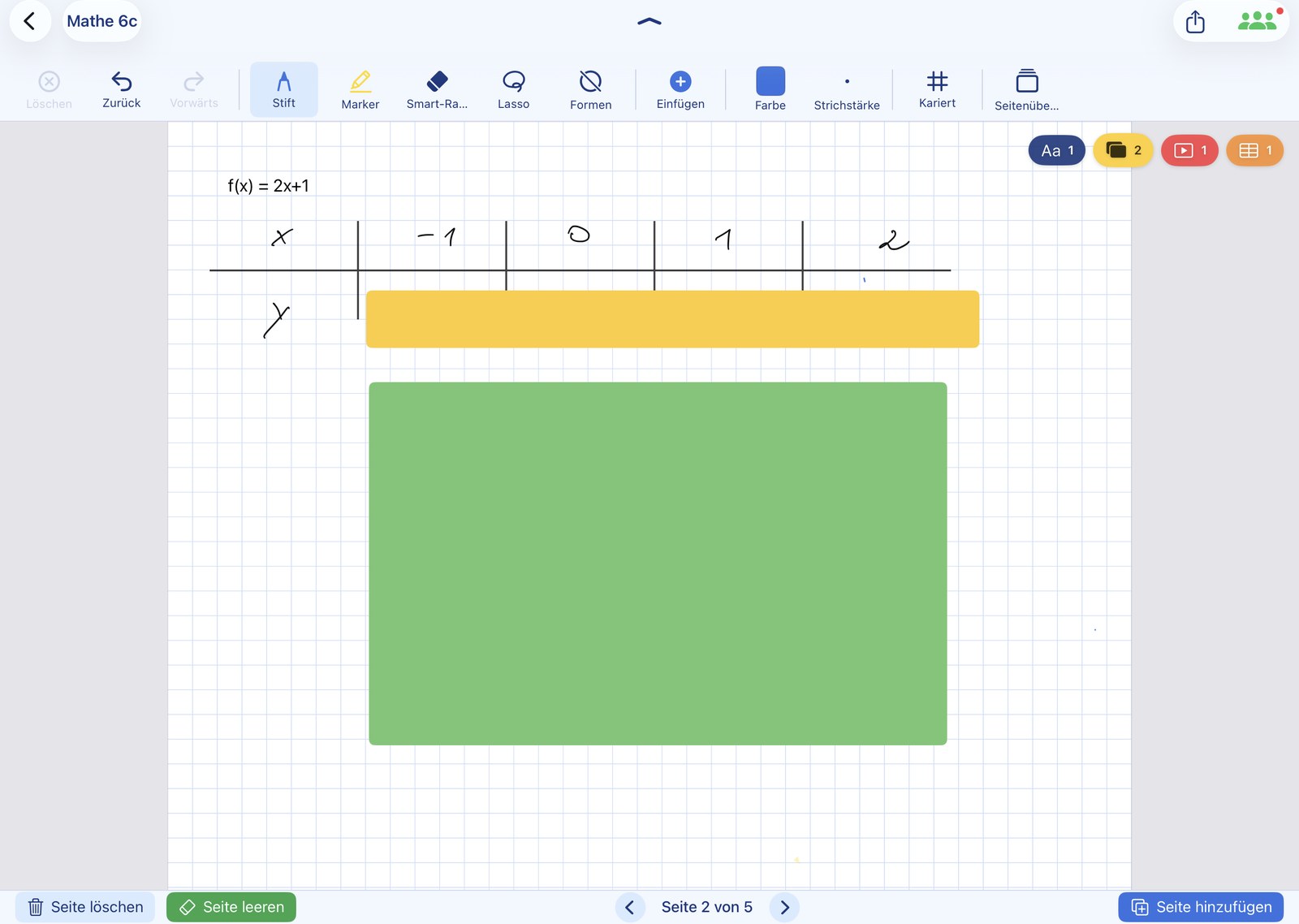
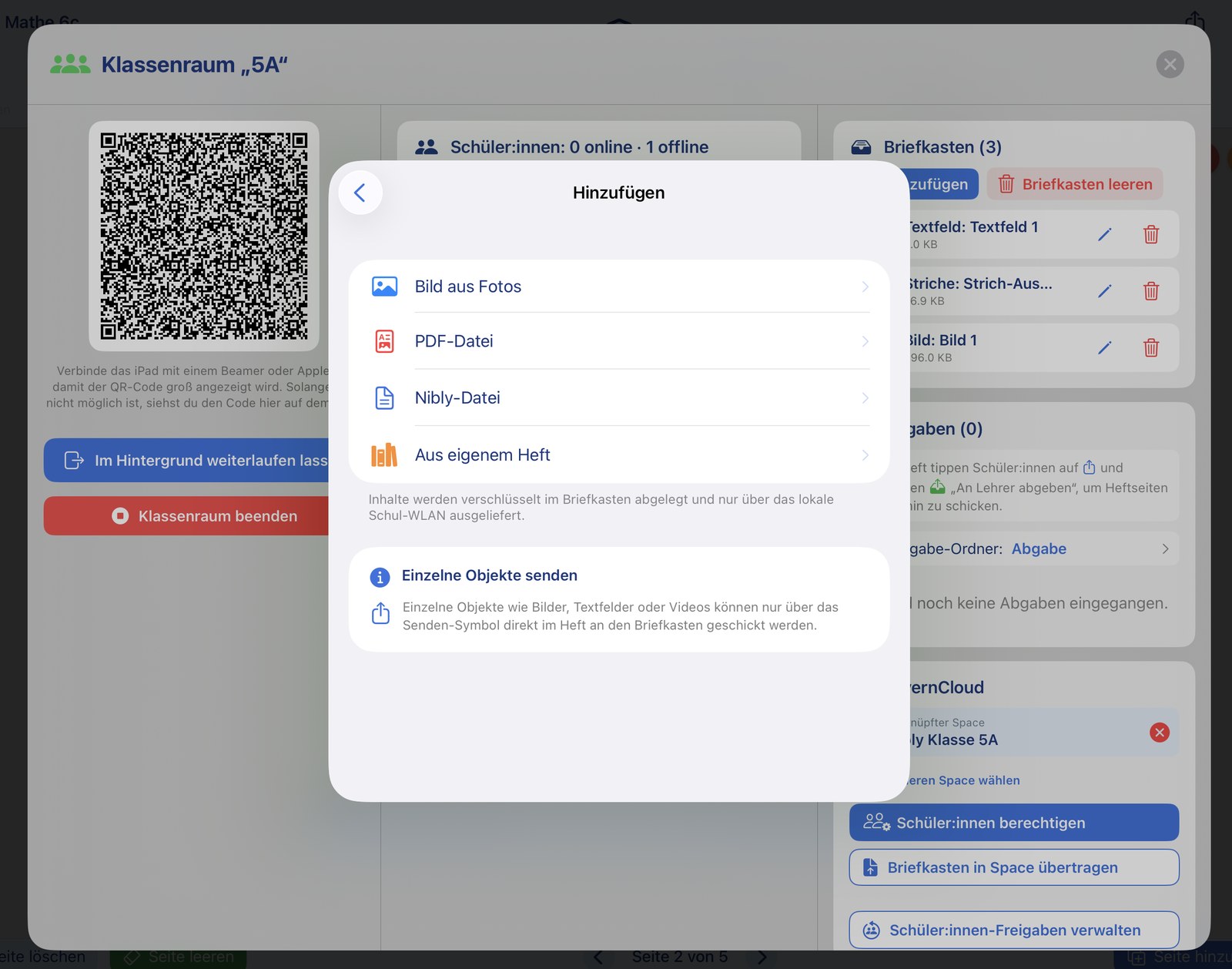
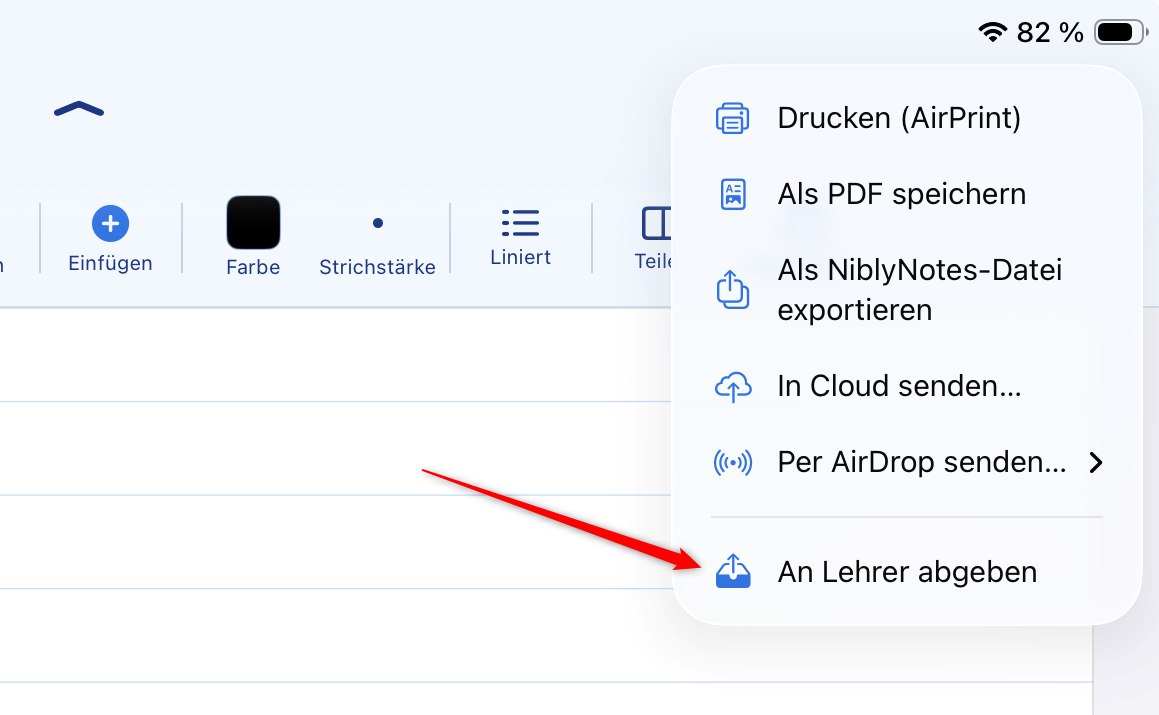
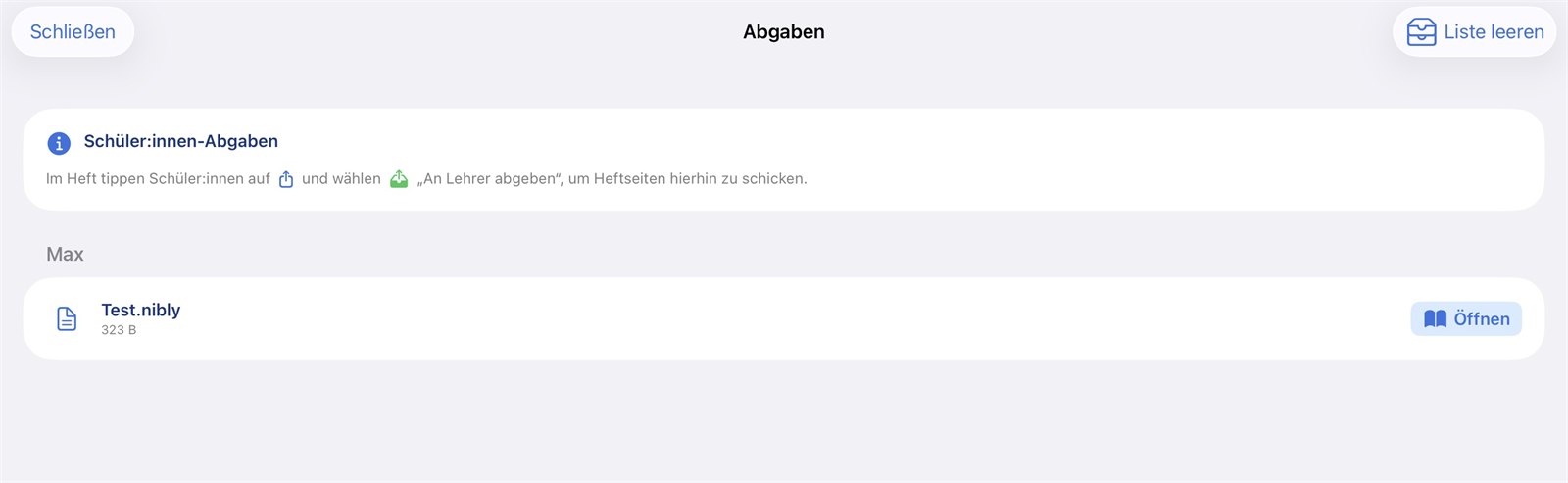
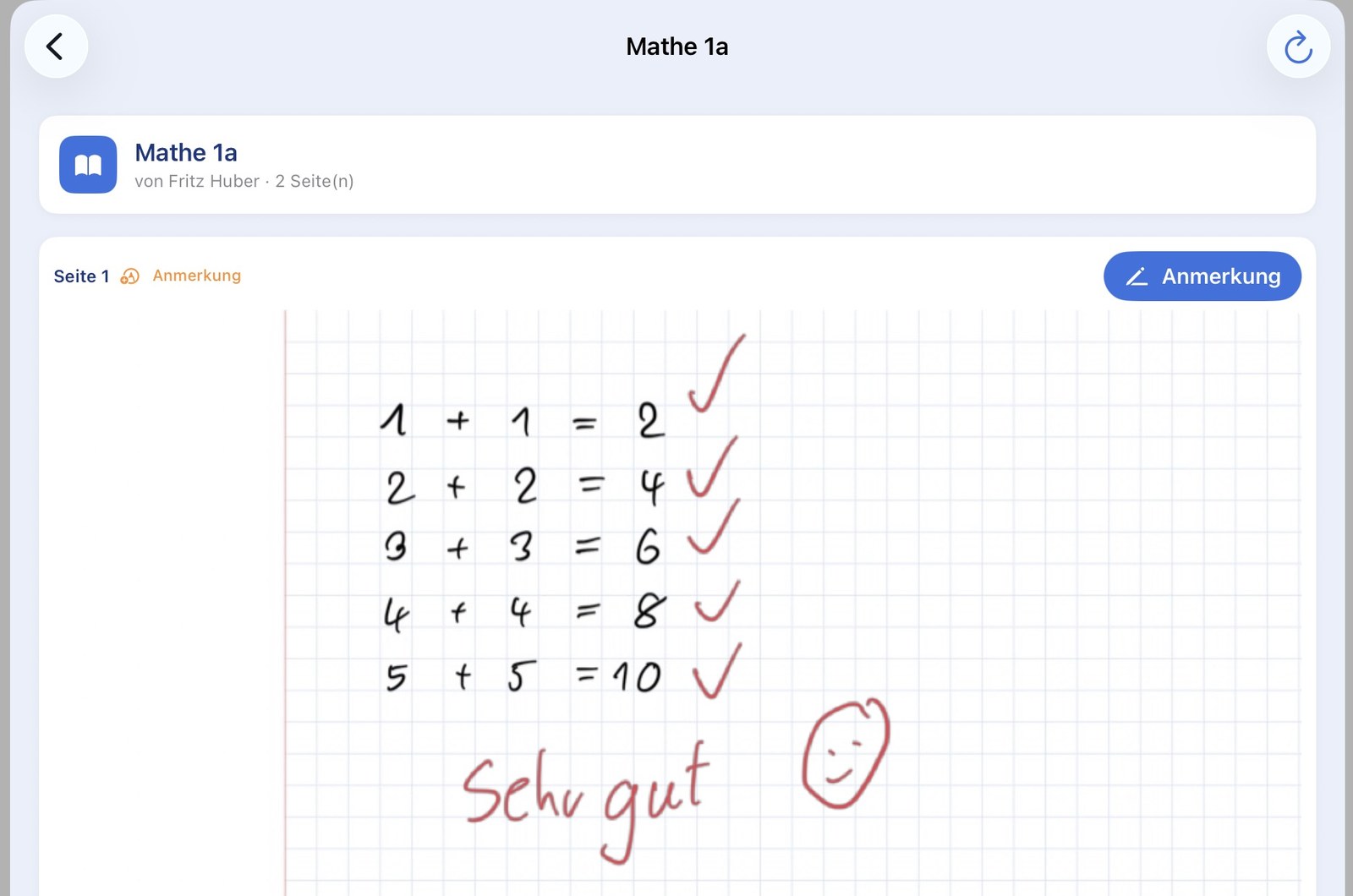
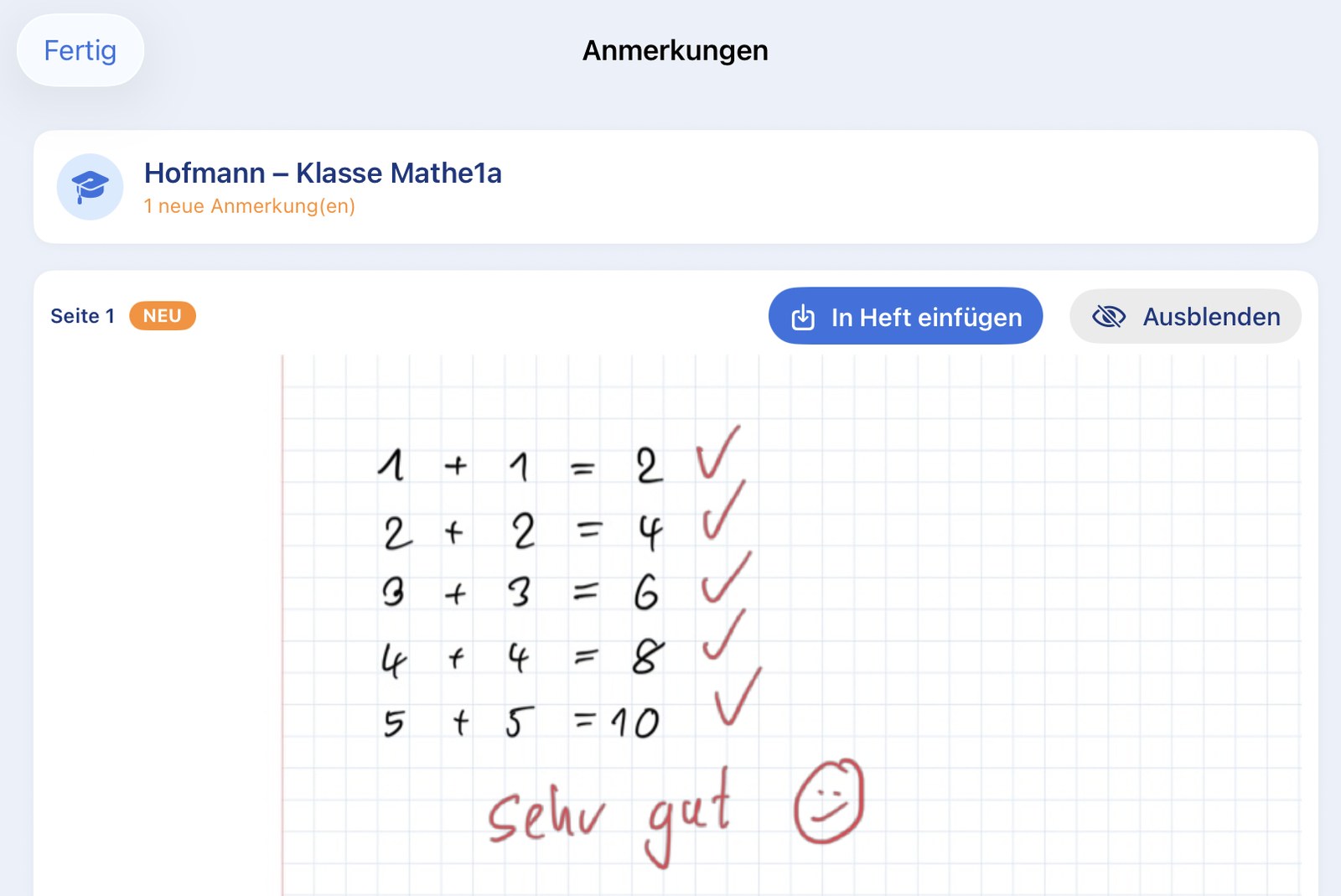
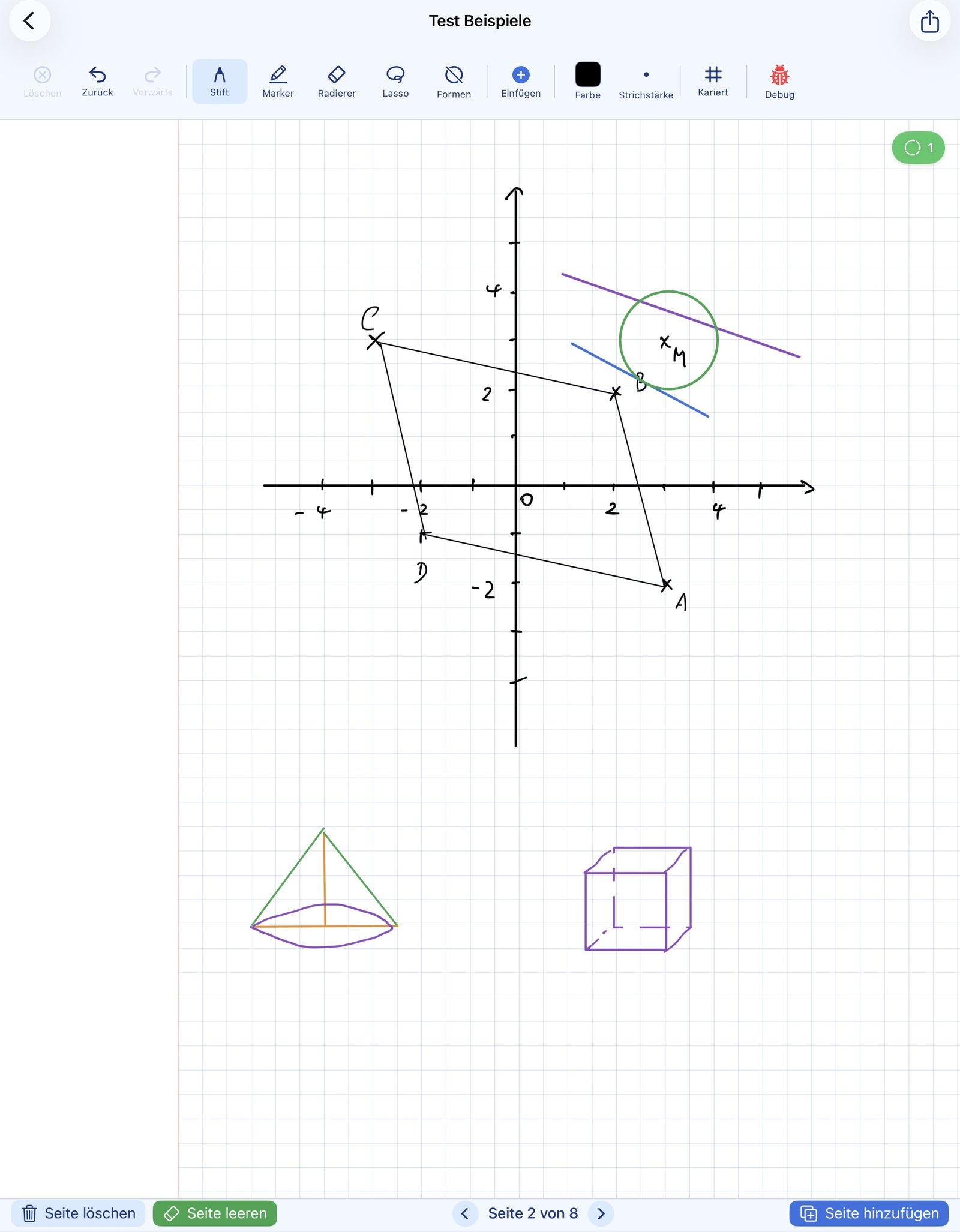
🇩🇪 In Deutschland entwickelt · für Apple® iPad®
NiblyNotes Logo

NiblyNotes

Das digitale Heft für Schüler:innen und Lehrkräfte

Kostenlos · Datenschutzfreundlich · Gemeinsam mit Lehrkräften entwickelt

Handschriftliche Notizen mit dem Apple Pencil®, PDF- und Office-Import, echte Lineale und Geodreieck, gemeinsame Hefte und direkte Anbindung an schulische Cloud-Lösungen wie BayernCloud Schule, Nextcloud und NetMan for Schools — alles in einer App, ohne Abo, ohne Werbung.

NiblyNotes Logo Bald im App Store® verfügbar
NiblyNotes auf dem iPad
🎓 Warum NiblyNotes?

Ein Heft, das zum Schulalltag passt

NiblyNotes ist in Deutschland entwickelt — gemeinsam mit Lehrkräften. Wir haben Wert darauf gelegt, alle benötigten Funktionen zu integrieren, ohne die App zu überladen. Datenschutzfreundliche Schul-Cloud-Anbieter sind direkt eingebaut. Die App ist vollständig kostenlos, wahlweise mit freiwilliger Unterstützung der Entwickler.

🇩🇪

Aus Deutschland

Entwickelt in Deutschland. Keine Abhängigkeit von Drittanbieter-Servern für Ihre Heft-Inhalte.

👩‍🏫

Mit Lehrkräften entwickelt

Jede Funktion wurde im echten Unterrichtsalltag getestet — ausreichend Funktionen für den Schulalltag, ohne unnötigen Ballast.

☁️

Schul-Clouds direkt integriert

BayernCloud Schule, Nextcloud und NetMan for Schools sind direkt in der App verfügbar — keine Zwischenschritte.

💯

Kostenlos & werbefrei

Keine Werbung, kein Abo, kein Tracking. Wer die Entwicklung unterstützen möchte, kann das direkt in der App — ist aber nie verpflichtend.

🔒

Daten bleiben bei Ihnen

Alle Heft-Inhalte werden lokal auf dem Gerät gespeichert. Cloud-Anbindungen sind optional und verwenden ausschließlich die von Ihnen eingerichteten Zugänge.

🌍

Deutsch & Englisch

Die gesamte Oberfläche ist vollständig in Deutsch und Englisch verfügbar und folgt der Systemsprache automatisch.

📚 Heft-Verwaltung

Die digitale Schultasche

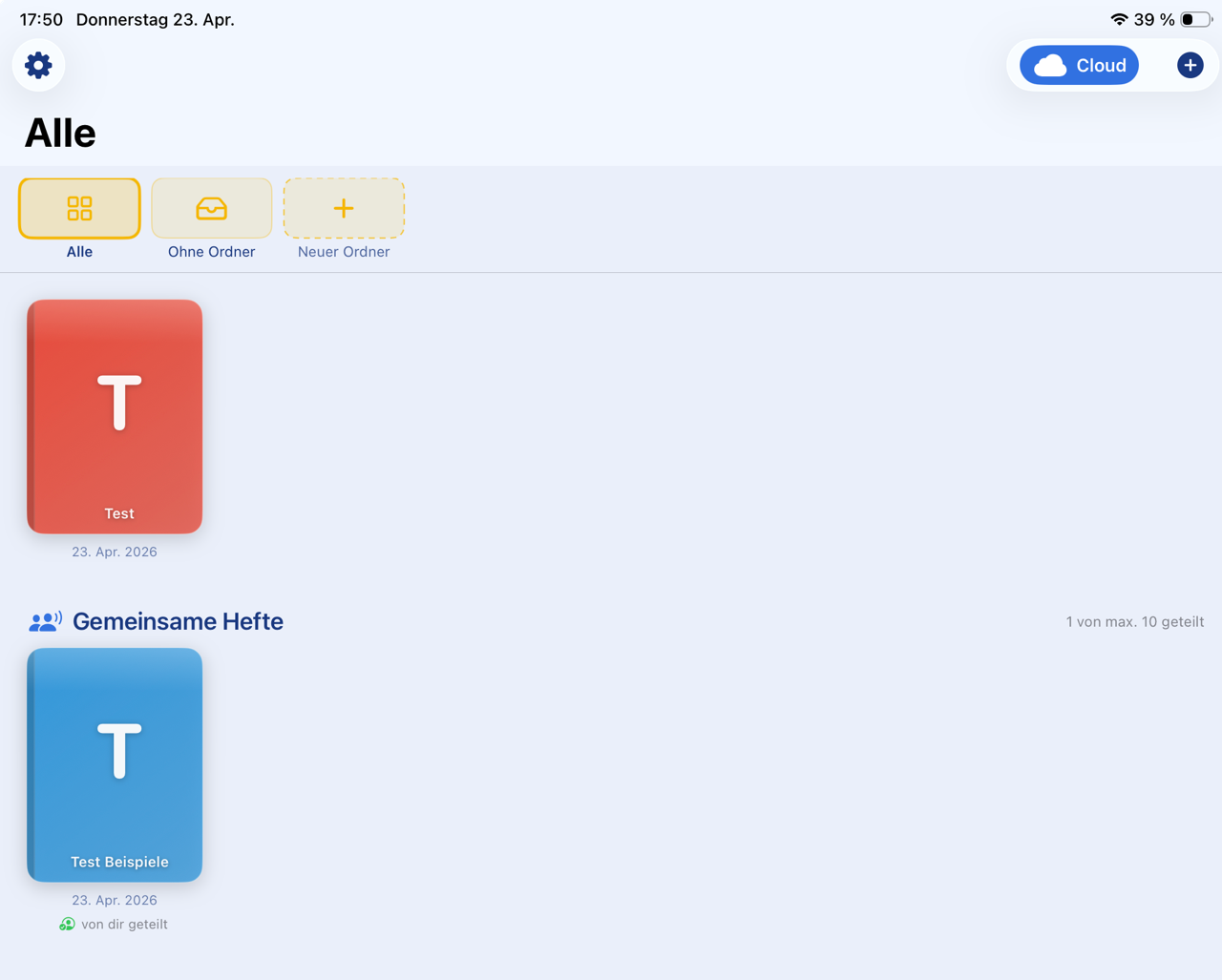
Die Startseite von NiblyNotes ist ein Bücherregal: Jedes Heft bekommt eine eigene Farbe und wird übersichtlich dargestellt. Lege Ordner für Fächer, Klassen oder Kurse an und sortiere die Hefte dort ein.

  • Hefte mit individueller Cover-Farbe anlegen
  • Ordner für Fächer, Klassen oder Jahrgänge
  • Hefte per Drag & Drop in Ordner ziehen
  • Hefte umbenennen, löschen
Bedienhinweis: Lange auf ein Heft tippen, öffnet ein Kontextmenü mit Aktionen wie Umbenennen, Cover-Farbe ändern oder in einen Ordner verschieben.
Heft-Übersicht mit Ordnern
✏️ Schreiben & Zeichnen

Alle Werkzeuge, welche im Unterricht gebraucht werden

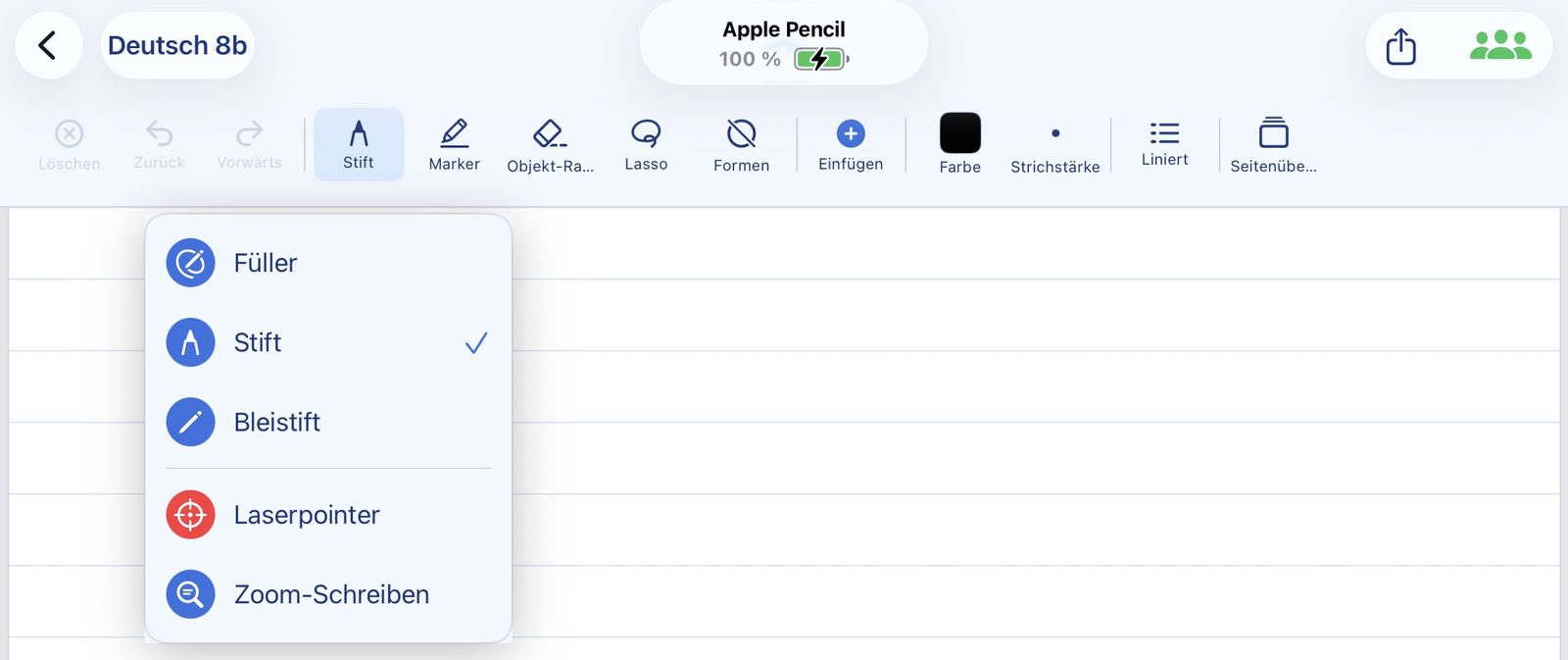
Werkzeugleiste mit Stiften

Stifte & Marker

Vier verschiedene Stift-Varianten, jeweils in vielen Farben und Stärken:

  • Stift — Fineliner-artiger Strich für saubere Handschrift
  • Füller — druckempfindlich für natürliches Schreibgefühl
  • Bleistift — realistische Graphit-Optik
  • Laserpointer — sobald der Apple Pencil® knapp über das Display schwebt (ohne es zu berühren), erscheint ein Laserpointer. Setzt der Stift zusätzlich auf, lassen sich Stellen direkt markieren — die Markierung verschwindet nach ein paar Sekunden wieder. Ideal für Präsentationen.
  • Marker — mit Transparenz zum Hervorheben wichtiger Stellen

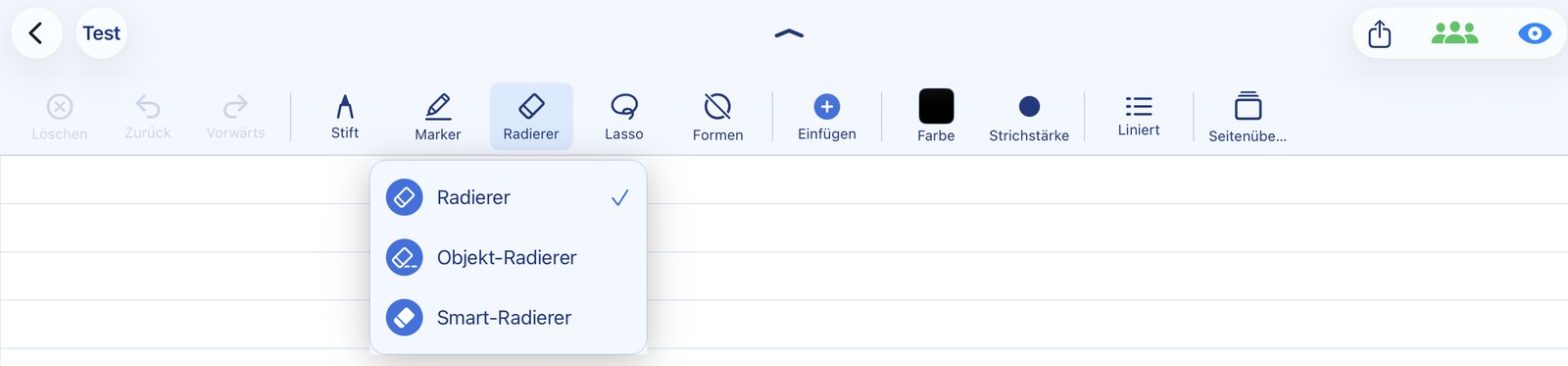
Lasso & Radierer

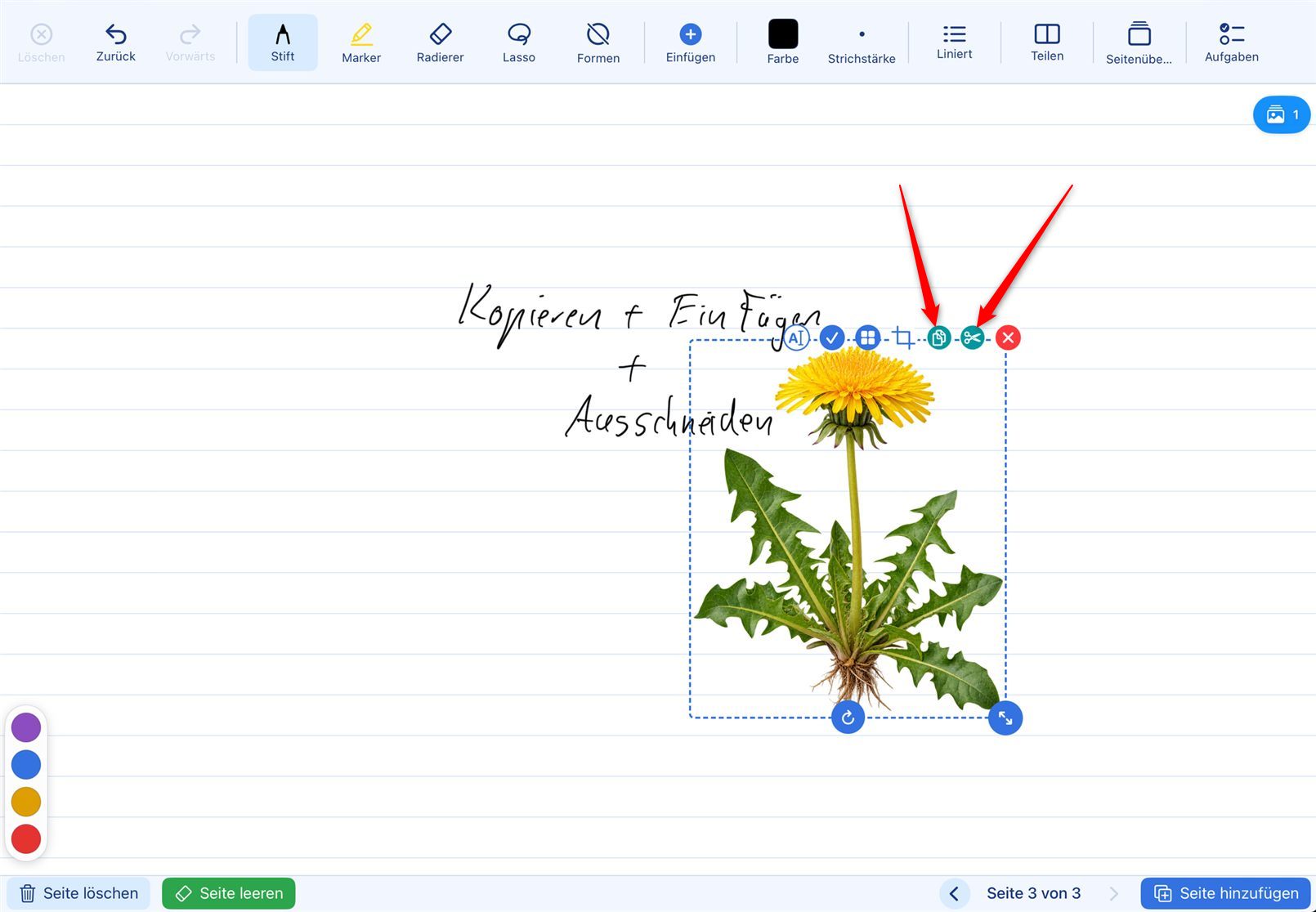
Das Lasso markiert einen Bereich, der dann verschoben, skaliert, gedreht, gelöscht oder an anderer Stelle eingefügt werden kann. Perfekt um Zeichnungen nachträglich anzupassen.

  • Bereich mit dem Lasso umkreisen
  • Inhalt kopieren und an anderer Stelle einfügen
  • Objekte in einem Zug bewegen oder löschen
  • Objekt-Radierer entfernt ganze Striche mit einer Bewegung
Lasso-Auswahl
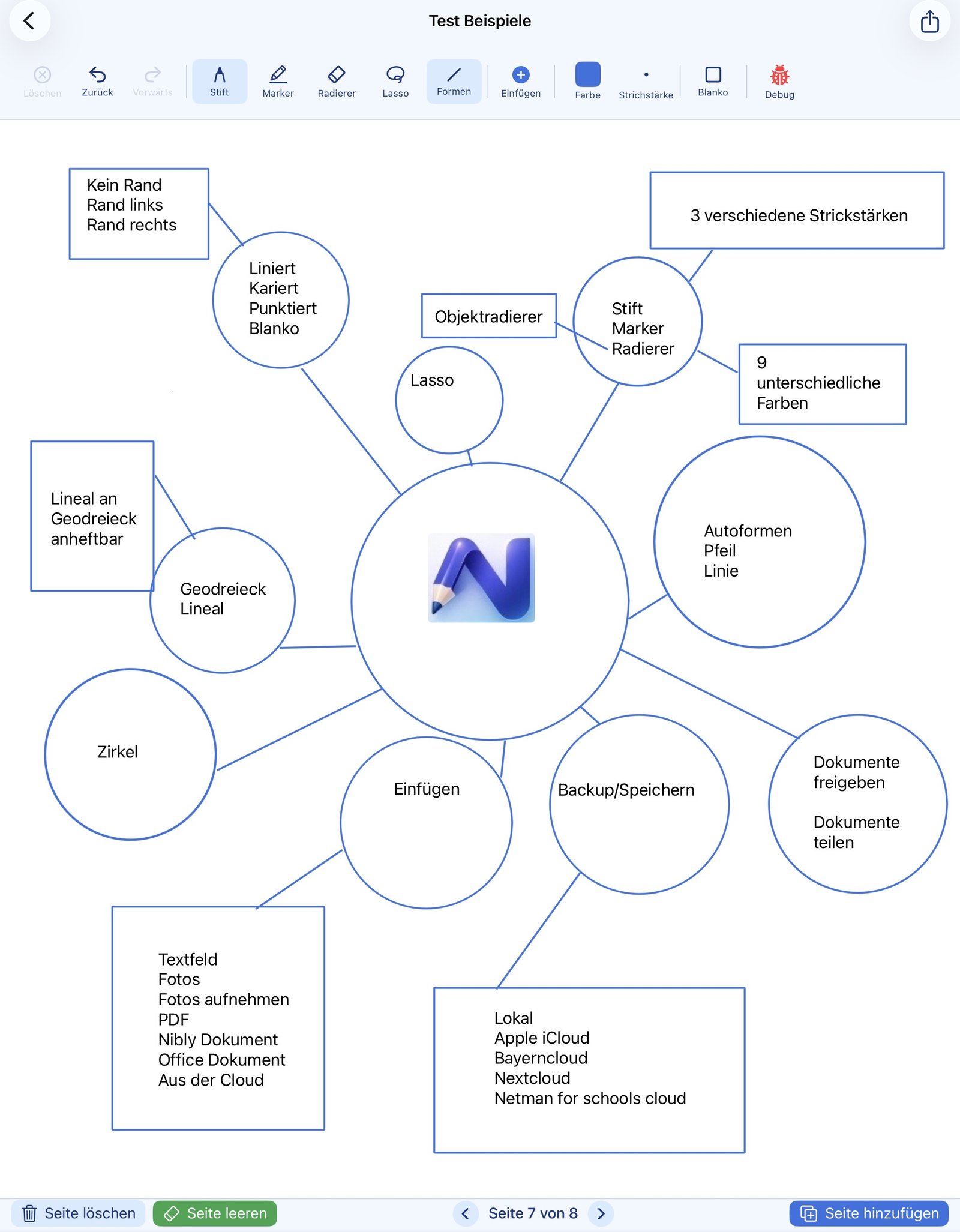
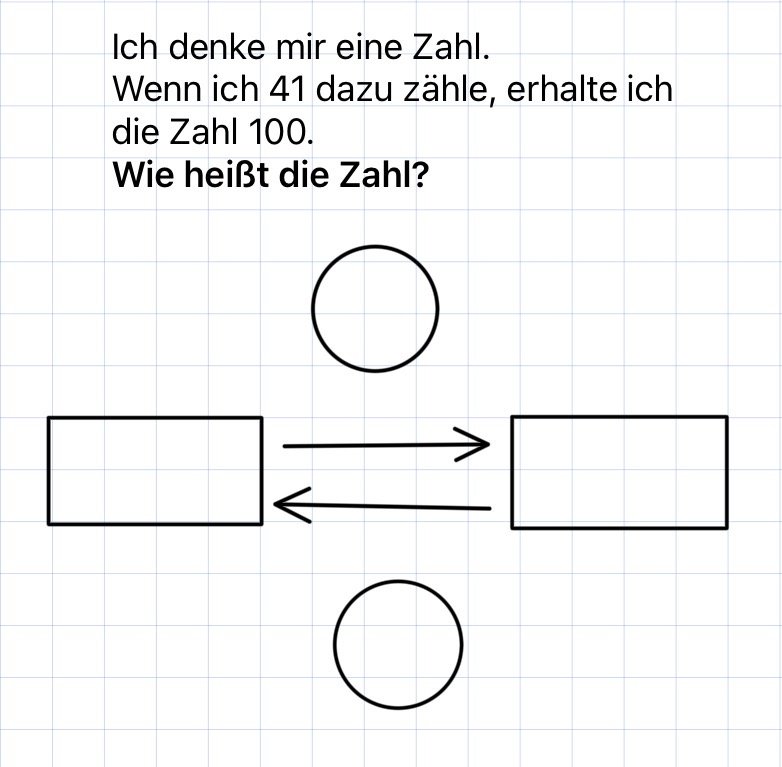
Formerkennung

Formerkennung

Zeichne eine Form frei Hand — NiblyNotes erkennt und korrigiert sie automatisch:

  • Kreise werden zu perfekten Kreisen
  • Vierecke werden zu sauberen Rechtecken
  • Dreiecke werden erkannt und begradigt

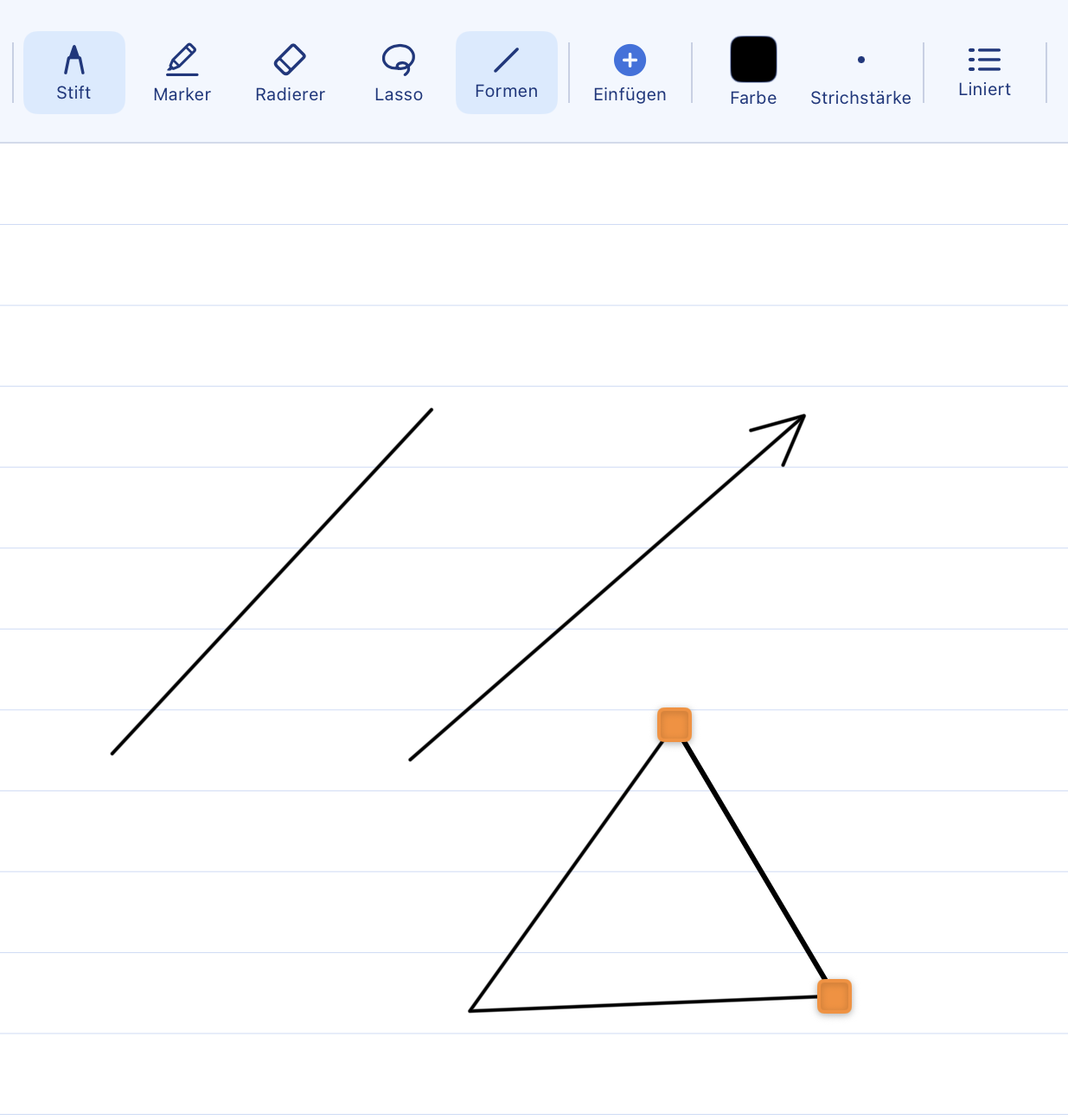
Linien & Pfeile — nachträglich bearbeitbar

Linien und Pfeile lassen sich nicht nur zeichnen, sondern auch bearbeiten: Die Endpunkte sind verschiebbar, und mehrere Linien können zu geknickten Linienzügen verbunden werden.

  • Linien und Pfeile mit dem Linien-/Pfeil-Werkzeug zeichnen
  • Endpunkte nachträglich verschieben
  • Mehrere Linien zu Linienzügen verbinden — Ecken sind einzeln verschiebbar
  • Strichstärke und Farbe frei wählbar
Bearbeitbare Linien
📐 Liniaturen

Präzise Liniaturen nach Norm

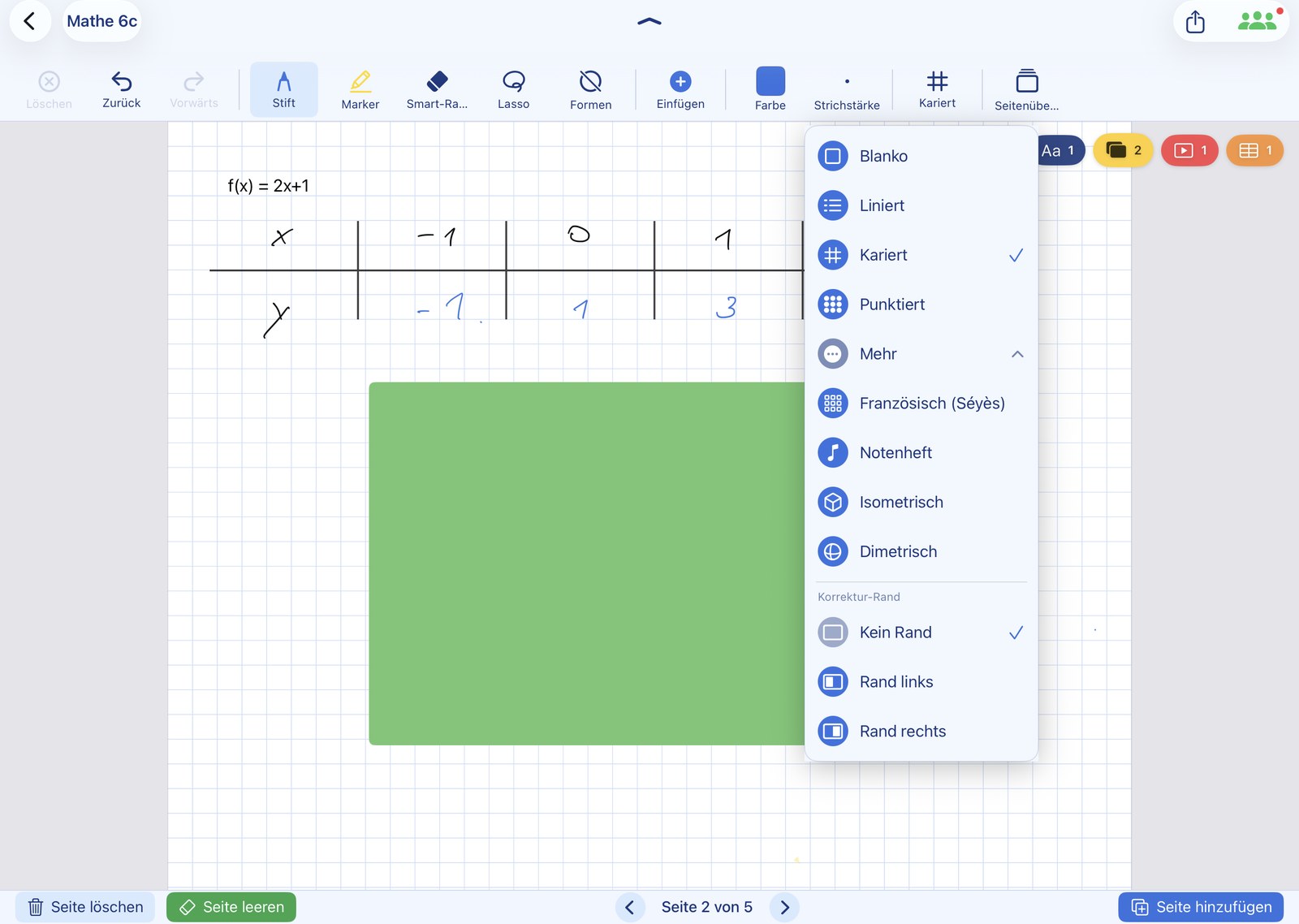
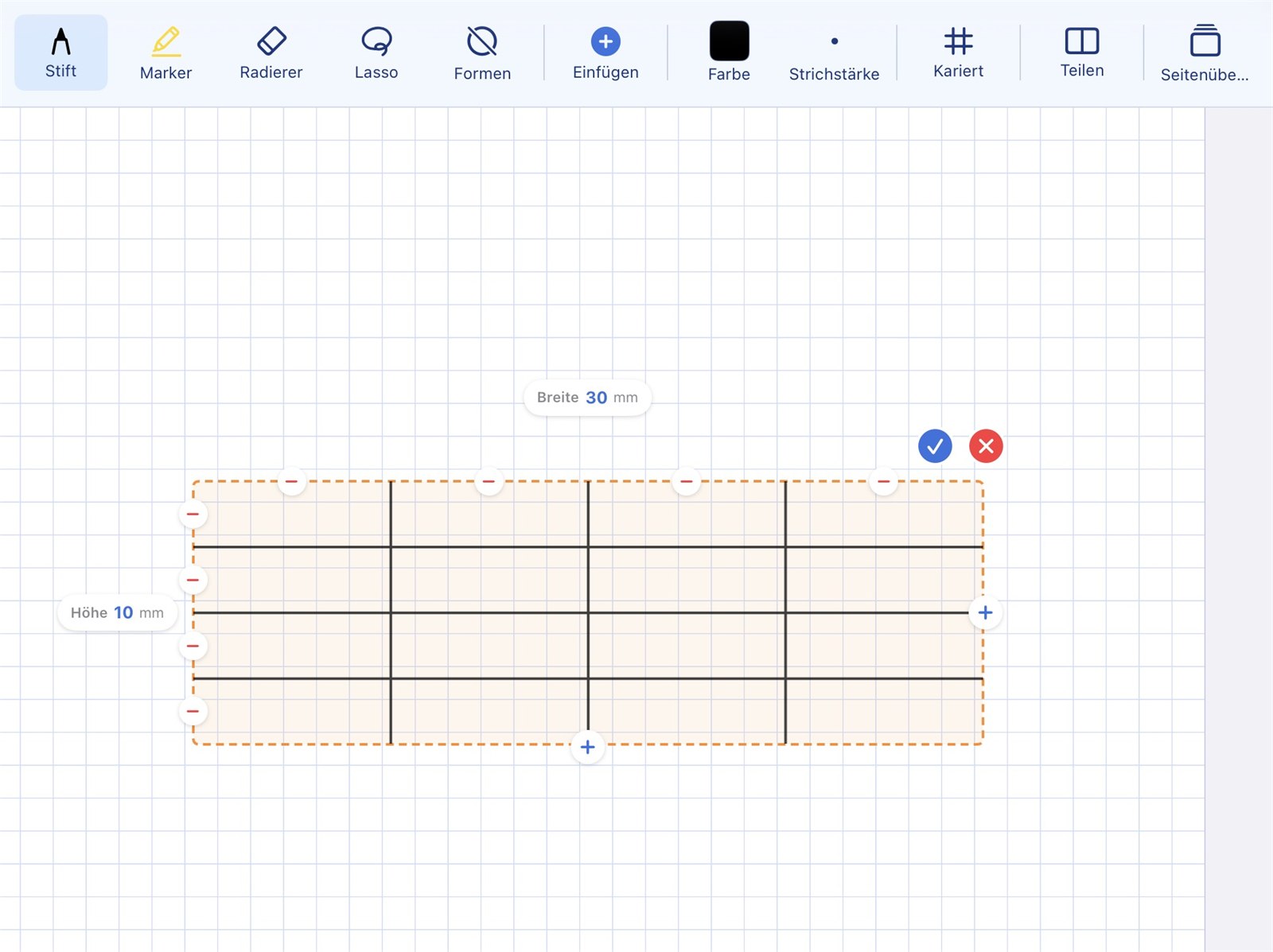
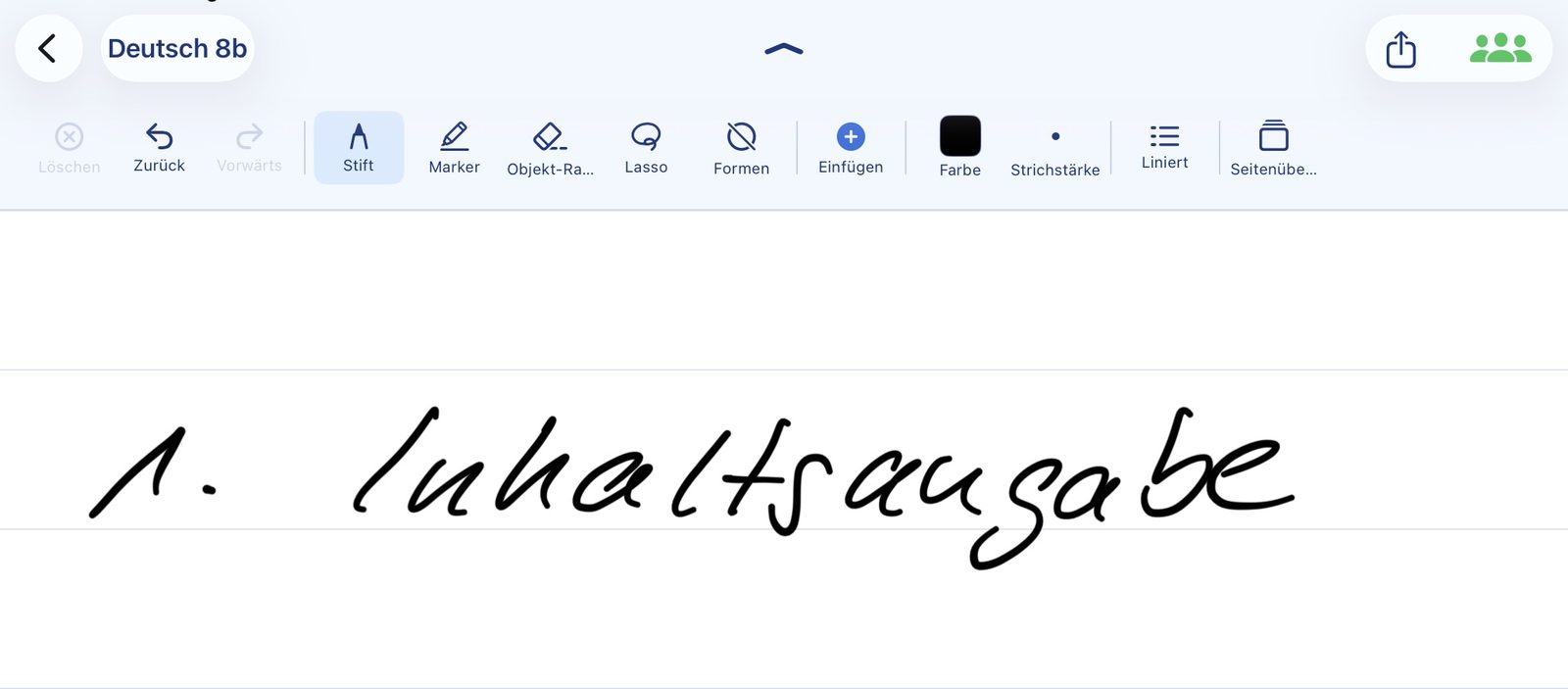
Die Linien- und Karo-Raster in NiblyNotes sind nicht irgendwelche Muster — sie folgen den genormten Abständen für Schulhefte. Nachmessen mit einem echten Lineal bestätigt: Die Abstände stimmen exakt.

Seitenhintergrund frei wählbar

  • Leer — klassisches weißes Blatt
  • Liniert — normgerechter Abstand für Schreibschrift
  • Kariert — genormter 5-mm-Karoabstand für Mathematik und Zeichnungen
  • Punktraster — dezent, perfekt für Skizzen
  • Ränder links oder rechts für Korrekturen, Anmerkungen oder Lochung
  • Pro Seite einstellbar — jede Seite eines Heftes kann eine eigene Liniatur haben
Hinweis: Weil die Abstände exakt dem Standard-Raster entsprechen, lassen sich ausgedruckte Seiten wie ein reguläres Schulheft verwenden.
Verschiedene Liniaturen
📏 Highlight: Lineal & Geodreieck

Wie die Werkzeuge aus dem Matheunterricht — nur digital

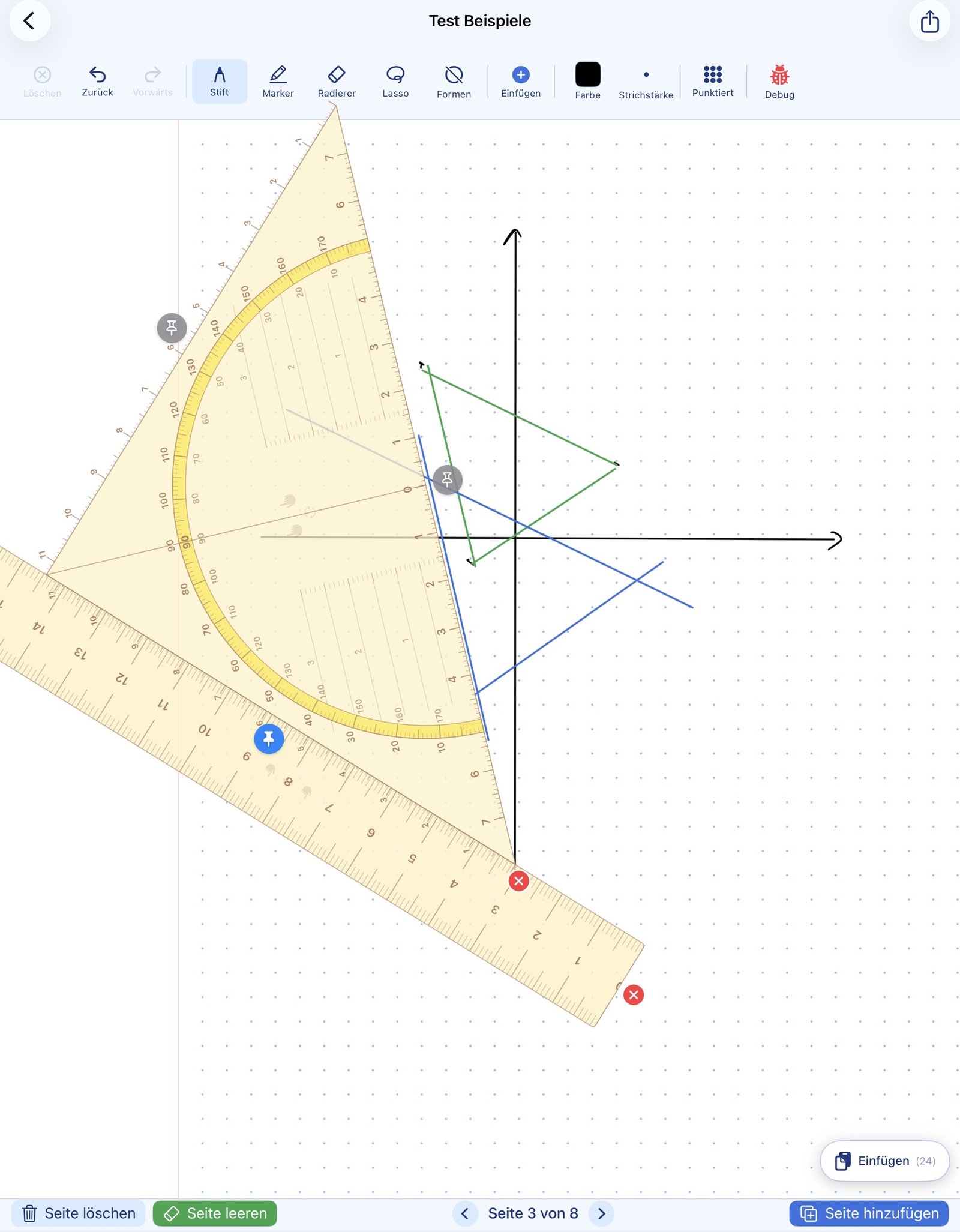
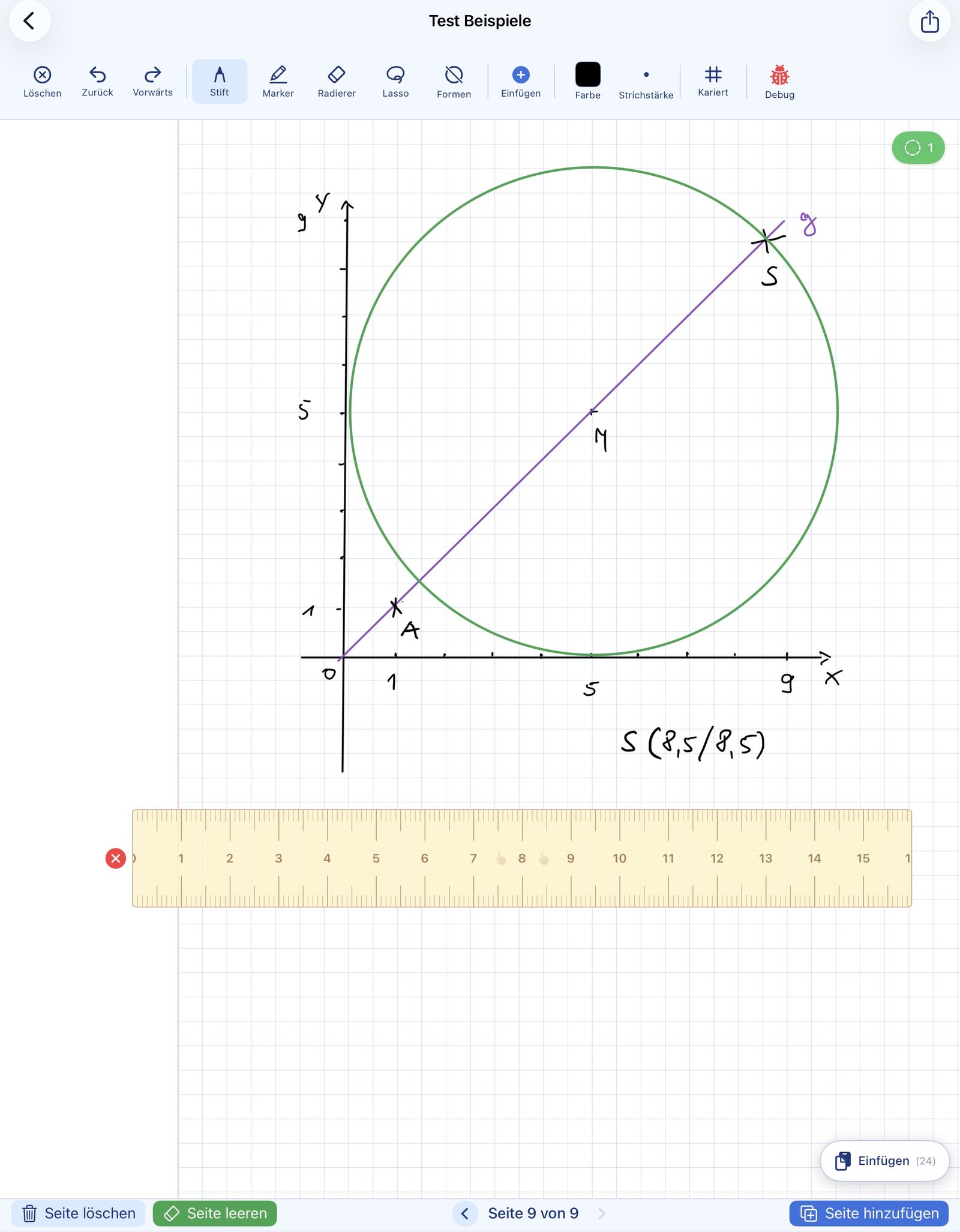
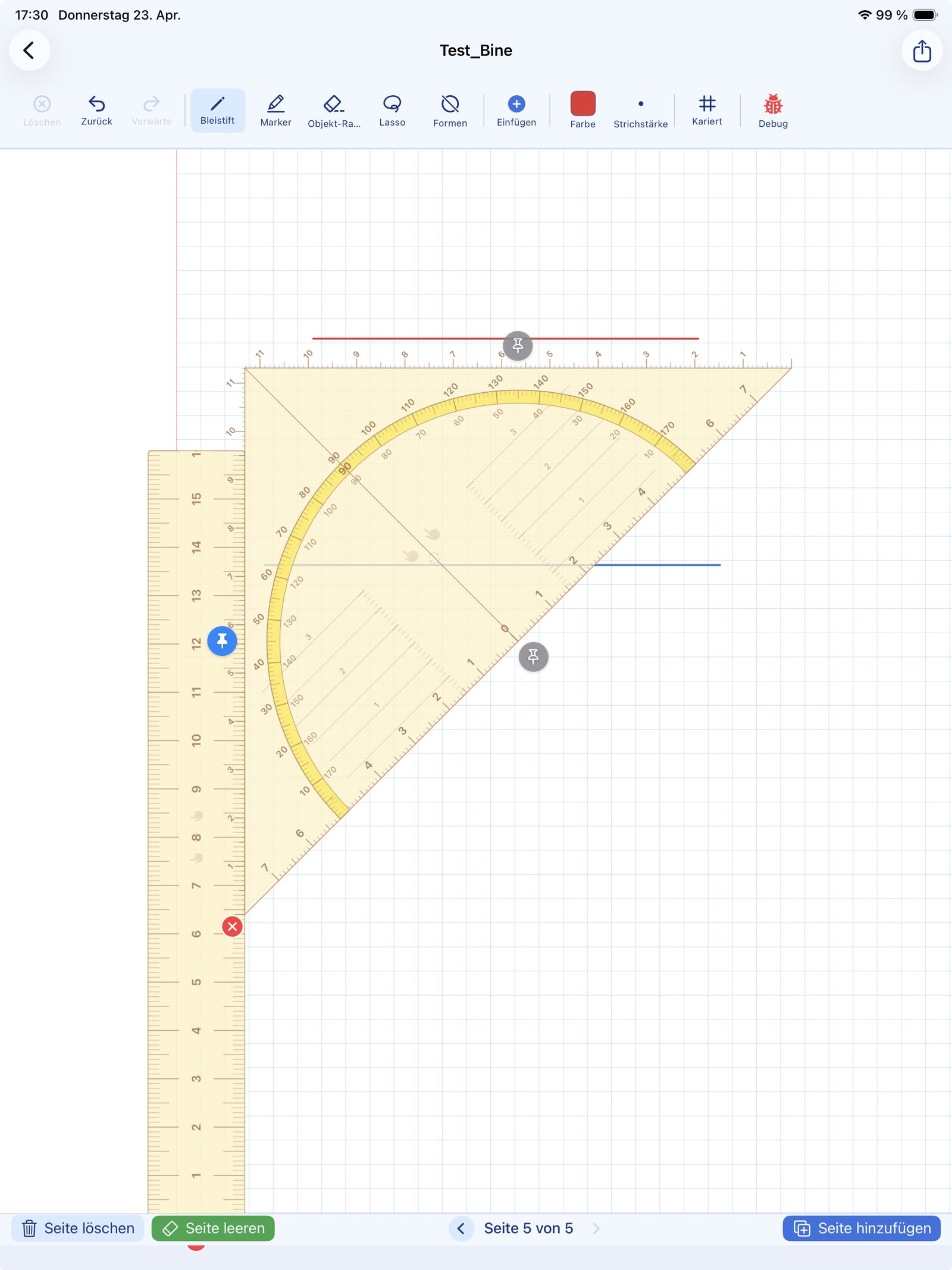
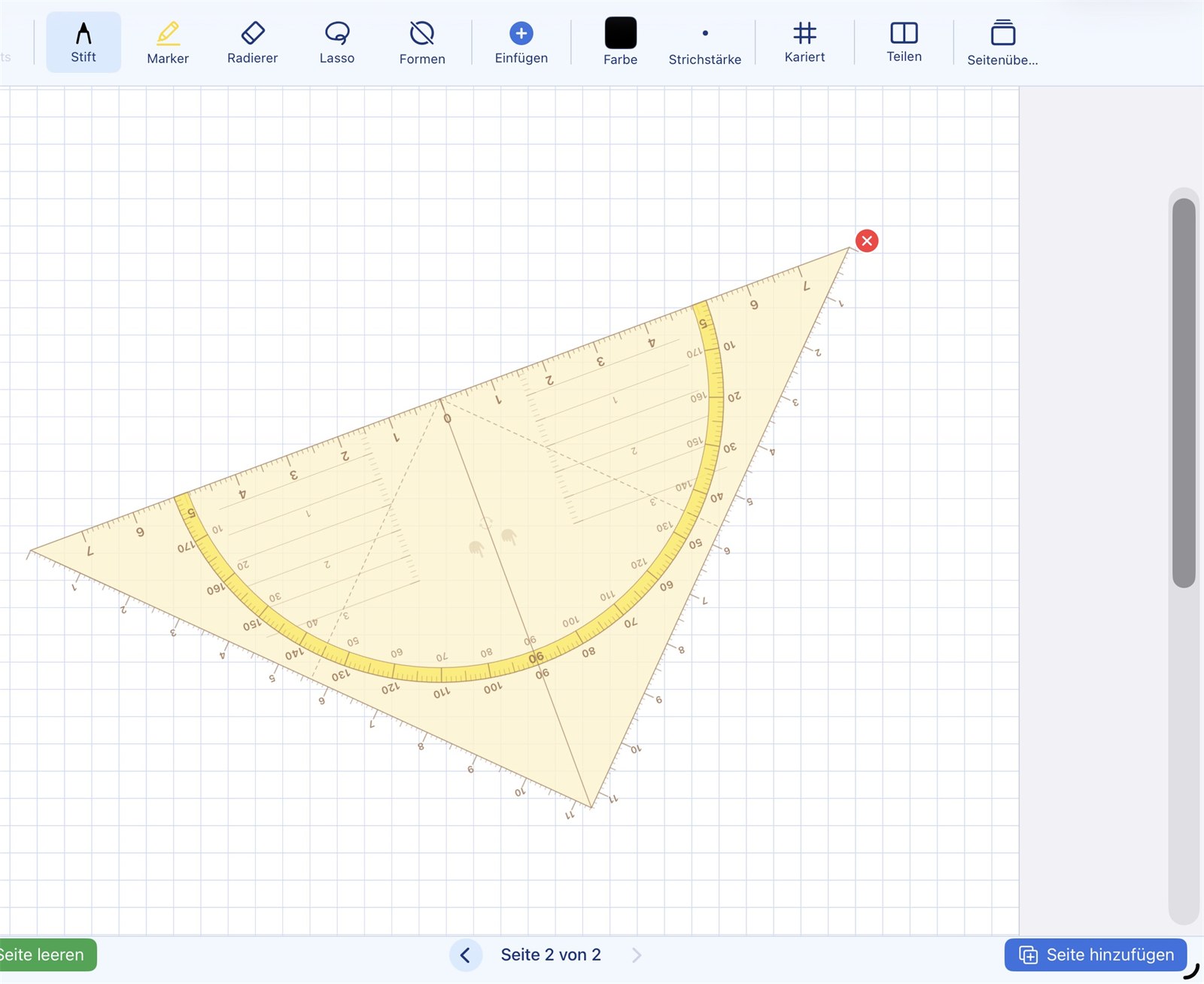
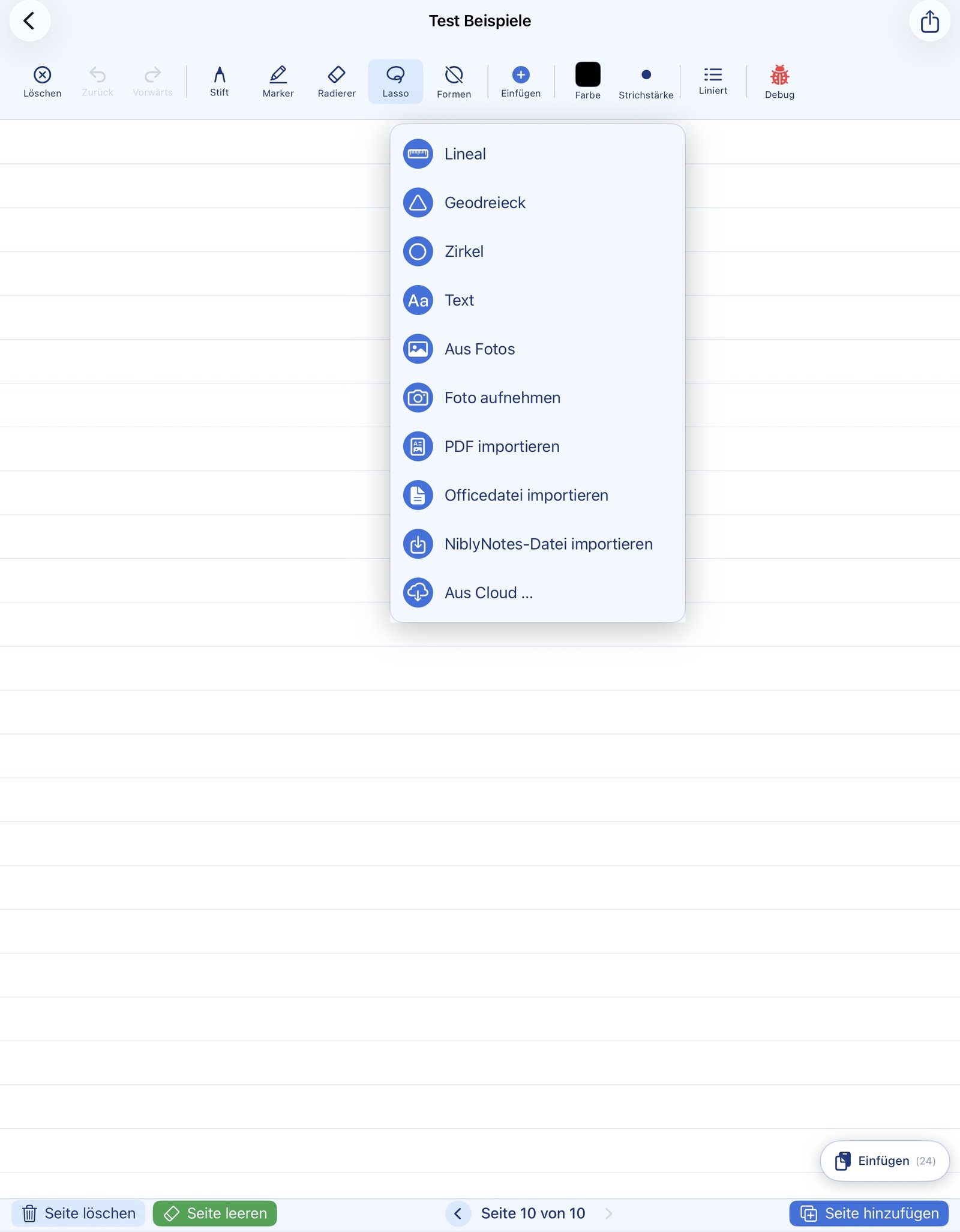
Lineal, Geodreieck und Zirkel in NiblyNotes funktionieren wie die echten Werkzeuge aus dem Federmäppchen. Entlang der Kante zeichnen, die Werkzeuge mit zwei Fingern drehen und für komplexere Konstruktionen kombinieren.

Lineal und Geodreieck im Einsatz

Zeichnen entlang der Kante

Wenn mit dem Stift am Lineal oder Geodreieck entlang gezeichnet wird, wird der Strich automatisch eingefangen. So entstehen perfekt gerade Linien und präzise Winkel.

  • Strich wird an der Kante eingefangen
  • Lineal und Geodreieck mit Millimeter-Skala
  • Funktioniert mit allen Stift-Werkzeugen

Mit zwei Fingern bewegen & drehen

Mit zwei Fingern lassen sich Lineal oder Geodreieck gleichzeitig verschieben und drehen — wie mit einem echten Werkzeug. Kein umständliches Umschalten zwischen Positions- und Dreh-Modus.

  • Zwei-Finger-Geste verschiebt und dreht gleichzeitig
  • Einhändiges Zeichnen mit der anderen Hand möglich
Zwei-Finger-Geste beim Lineal
Lineal an Geodreieck angeheftet

Highlight: Parallelverschiebung

Das Lineal kann am Geodreieck angeheftet werden. Damit wird die klassische Parallelverschiebung möglich: Das Geodreieck gleitet am Lineal entlang, und die gezeichneten Linien verlaufen exakt parallel — wie im Geometrie-Unterricht.

  • Lineal an Geodreieck anheften per Klick
  • Geodreieck gleitet am Lineal entlang
  • Perfekte Parallelen — auch für Aufgaben zur Mittelsenkrechten oder beim Dreieckskonstruieren
Tipp: Konstruktionsaufgaben aus dem Geometrie-Unterricht lassen sich 1:1 digital durchführen — Schritt für Schritt, wie im Heft.

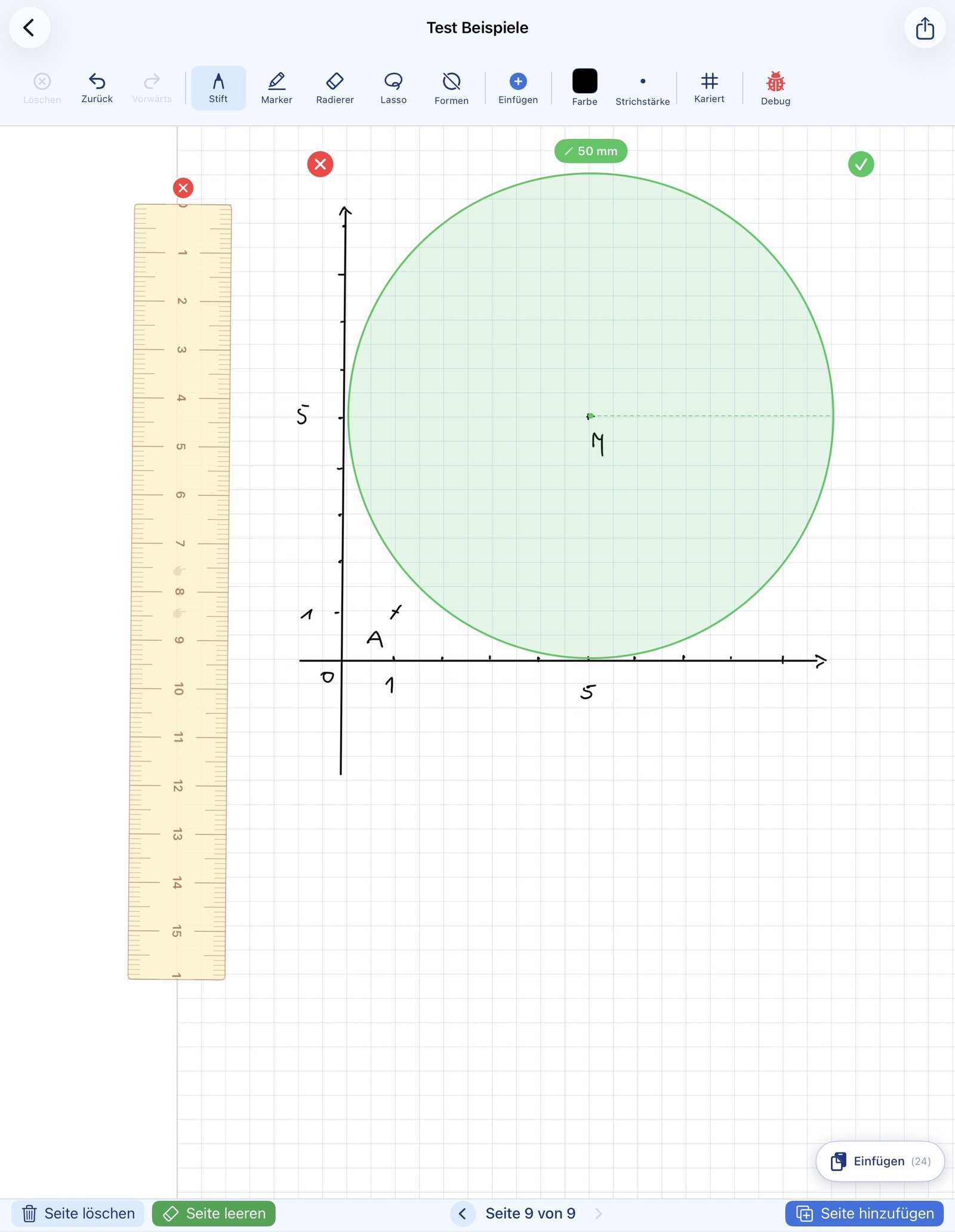
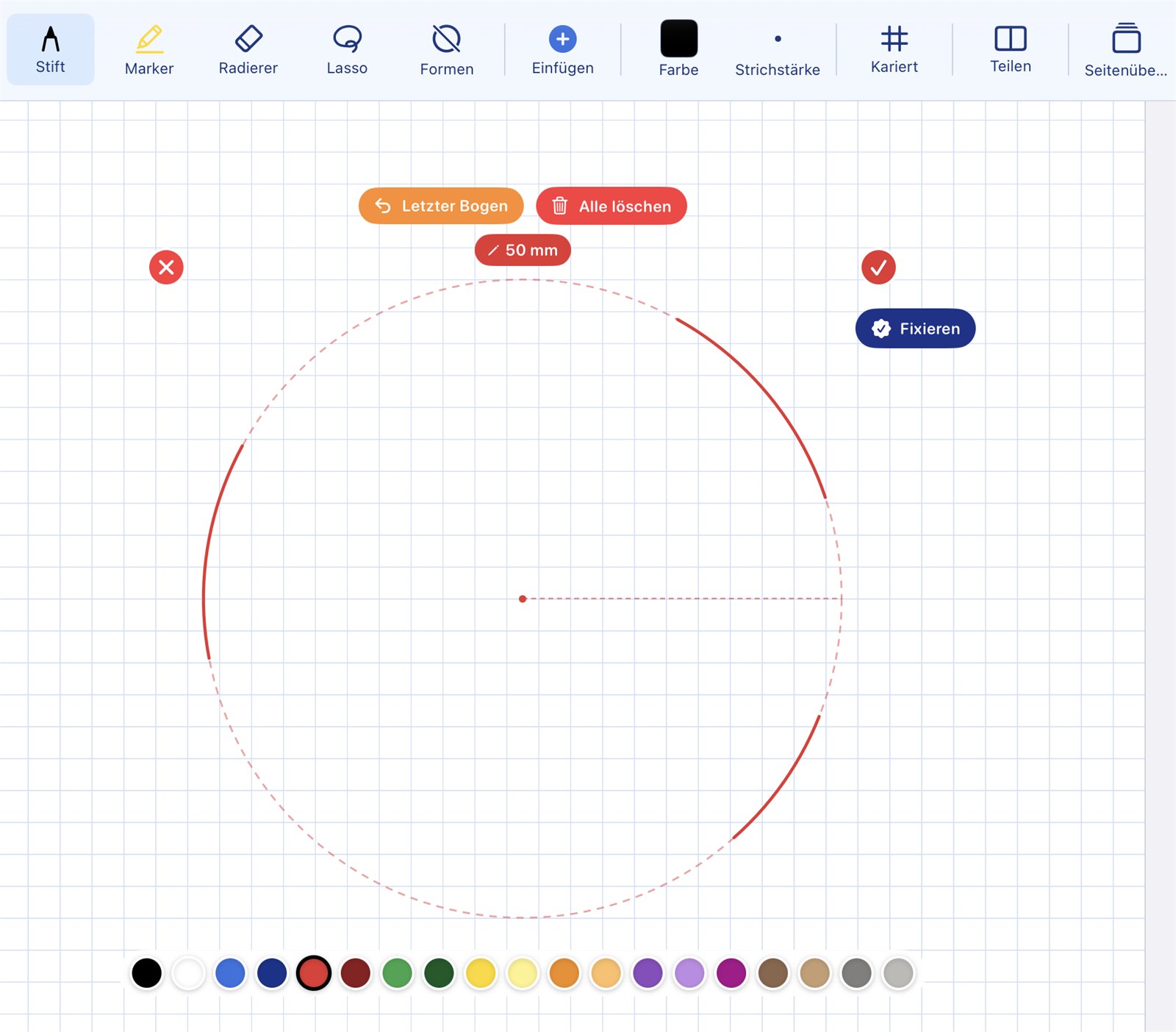
Zirkel für Kreise

Zusätzlich zu Lineal und Geodreieck steht ein Zirkel zur Verfügung. Radius einstellen, Mittelpunkt setzen, Kreis zeichnen — wie mit einem echten Zirkel aus dem Mathe-Werkzeugkasten.

  • Mittelpunkt frei setzbar
  • Radius feineinstellbar
  • Ideal für geometrische Konstruktionen
Zirkel
📝 Textfelder

Gedruckter Text, wo er hingehört

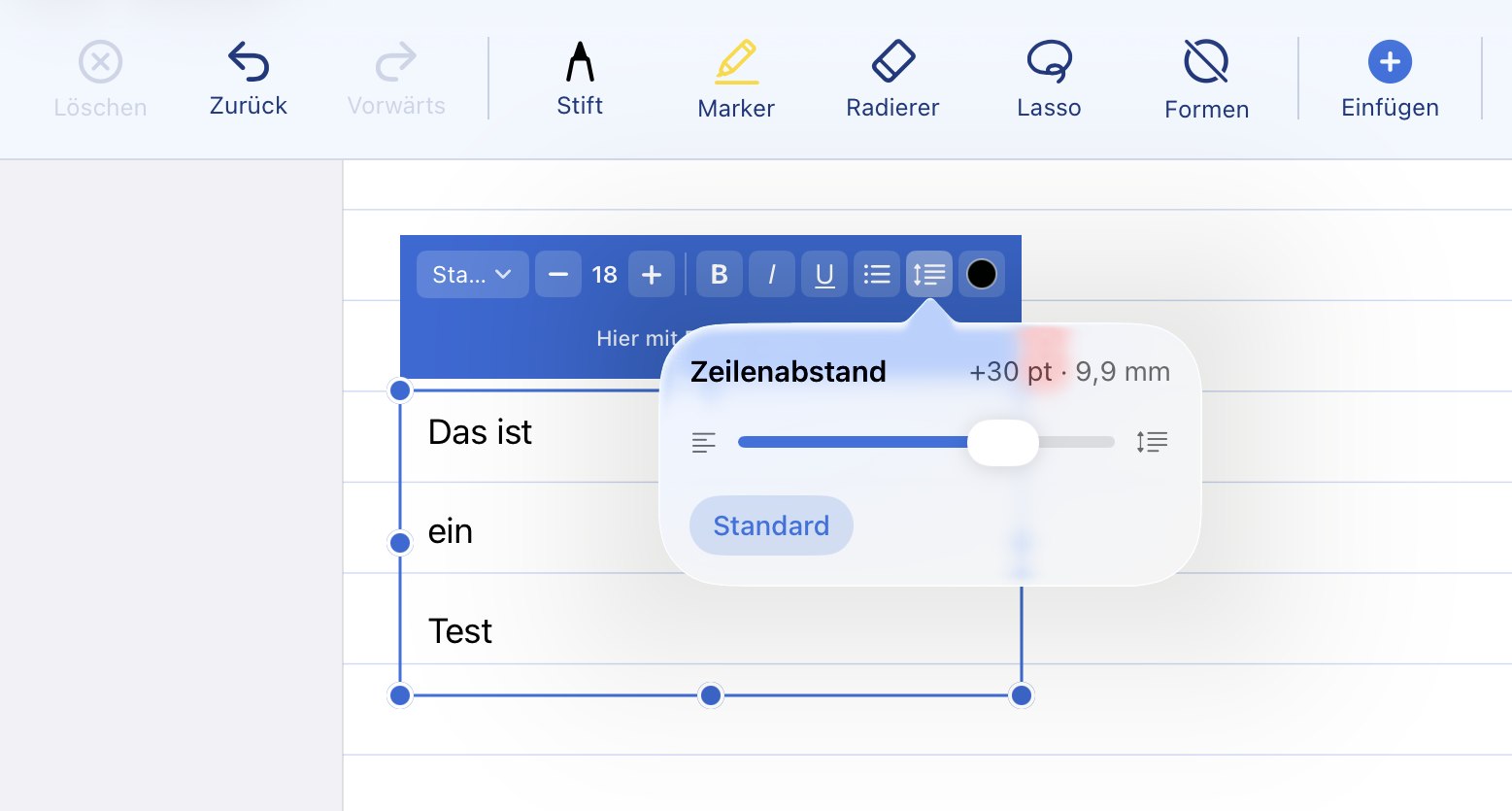
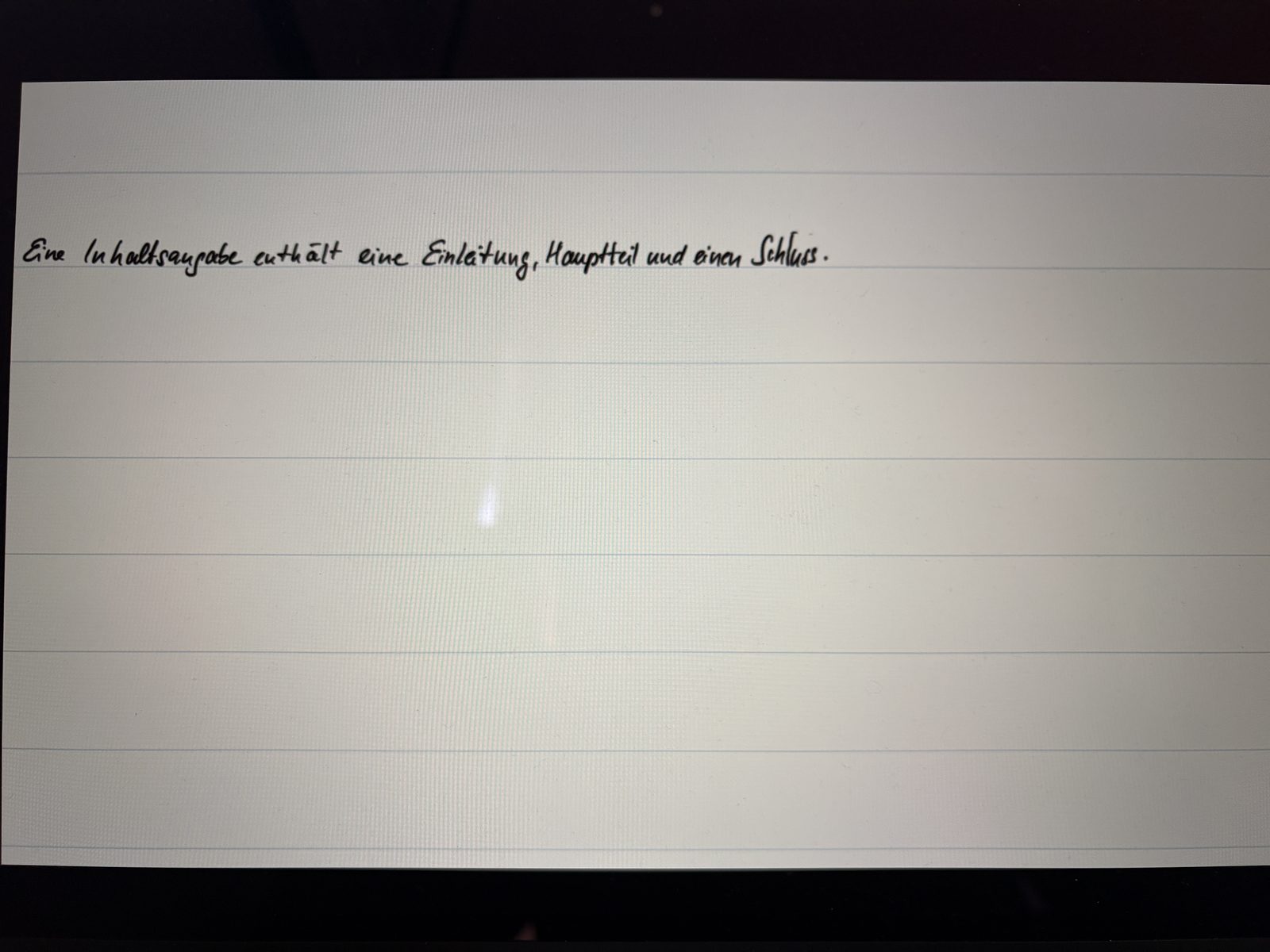
Neben der Handschrift lassen sich überall auf der Seite Textfelder einfügen. Ideal für Überschriften, Aufgabenstellungen oder Tabellen-Beschriftungen. Formatierung ist sogar wortweise möglich.

  • Verschiedene Schriftarten zur Auswahl
  • Freie Schriftgröße und Farbe
  • Formatierung auf einzelne Wörter oder Buchstaben anwendbar
  • Textfelder frei skalierbar
  • Scribble-Unterstützung: mit dem Apple Pencil® direkt ins Textfeld schreiben
Textfeld mit Formatierung
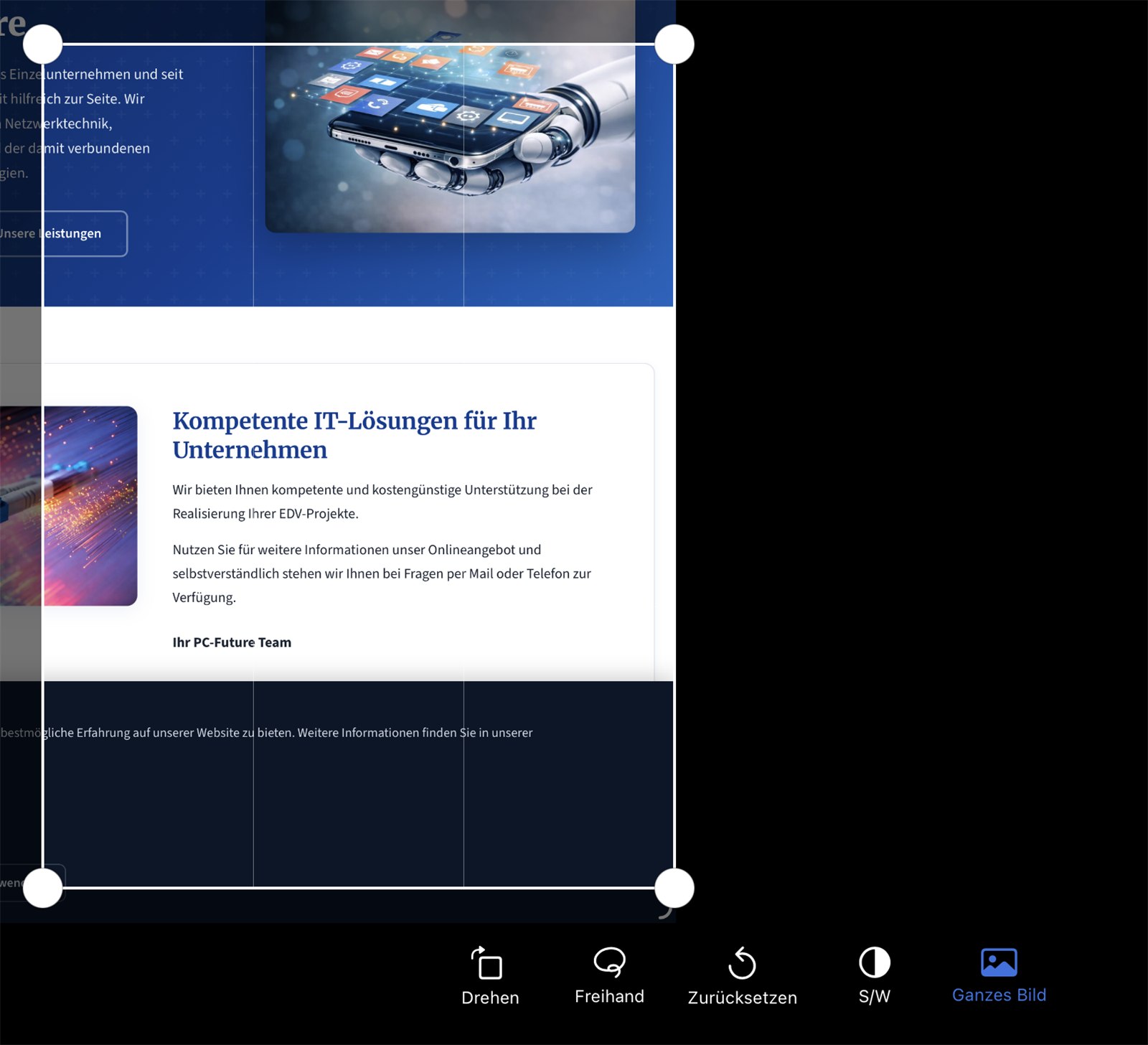
Foto-Editor
📷 Bilder & Kamera

Fotos direkt einfügen und zuschneiden

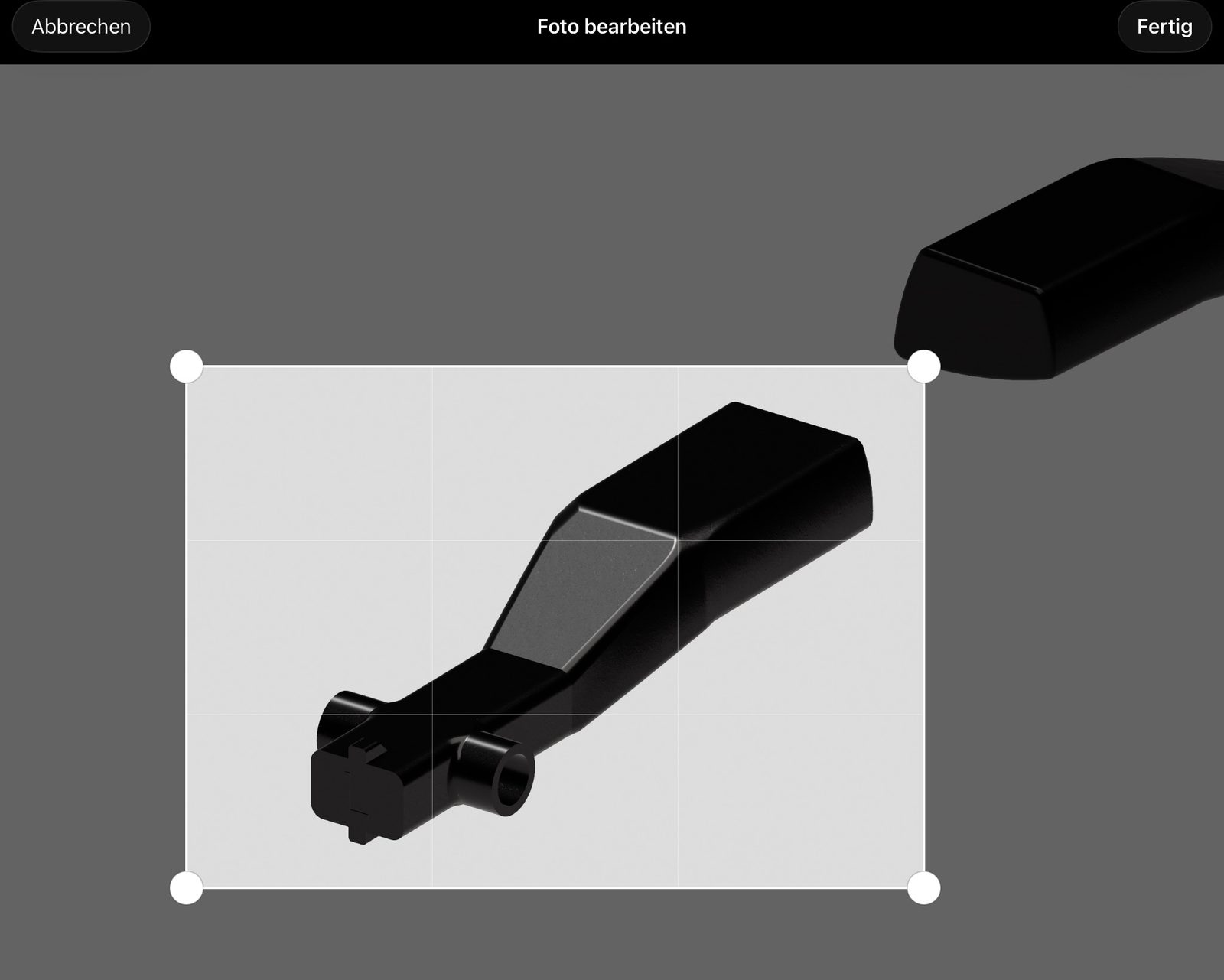
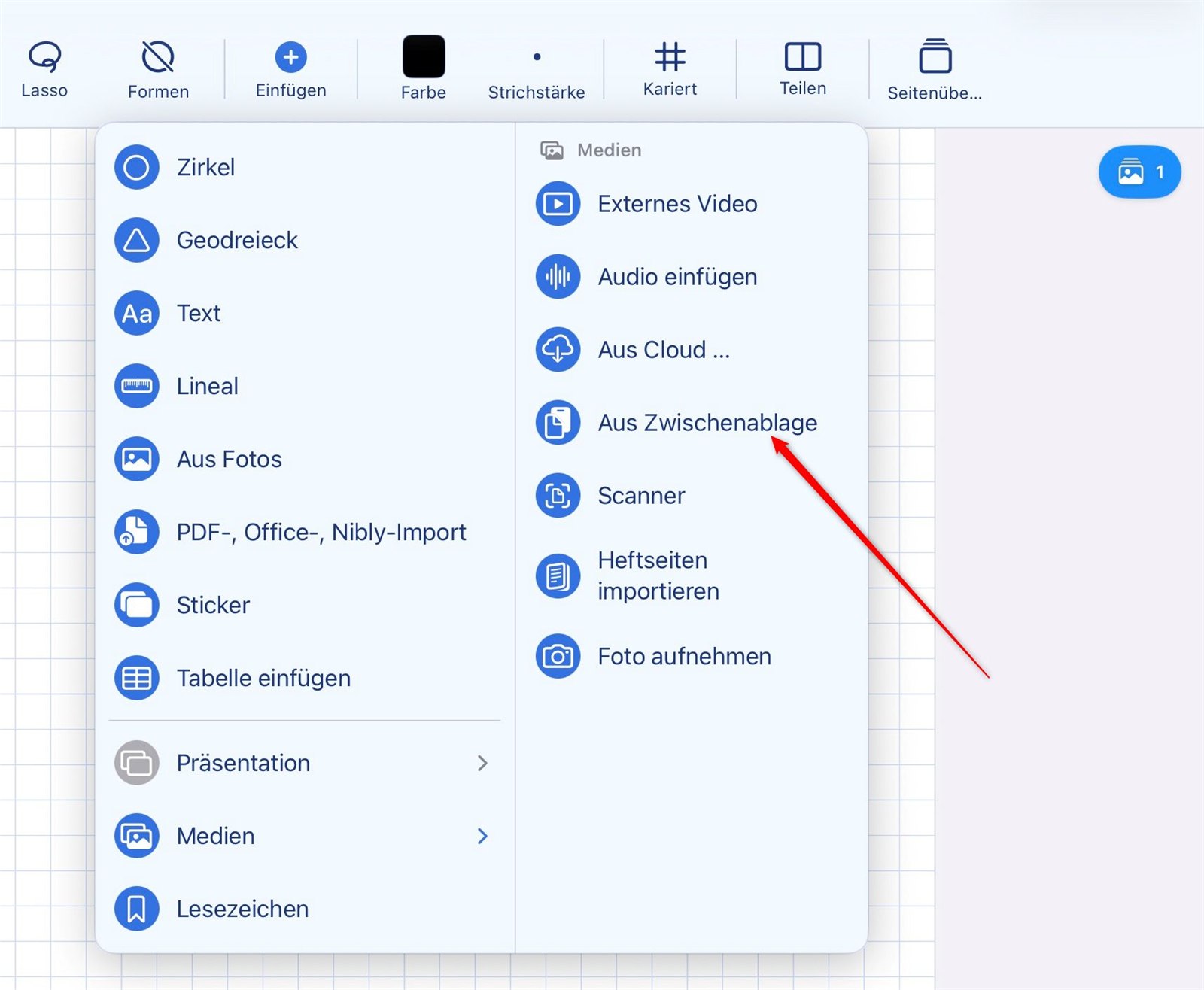
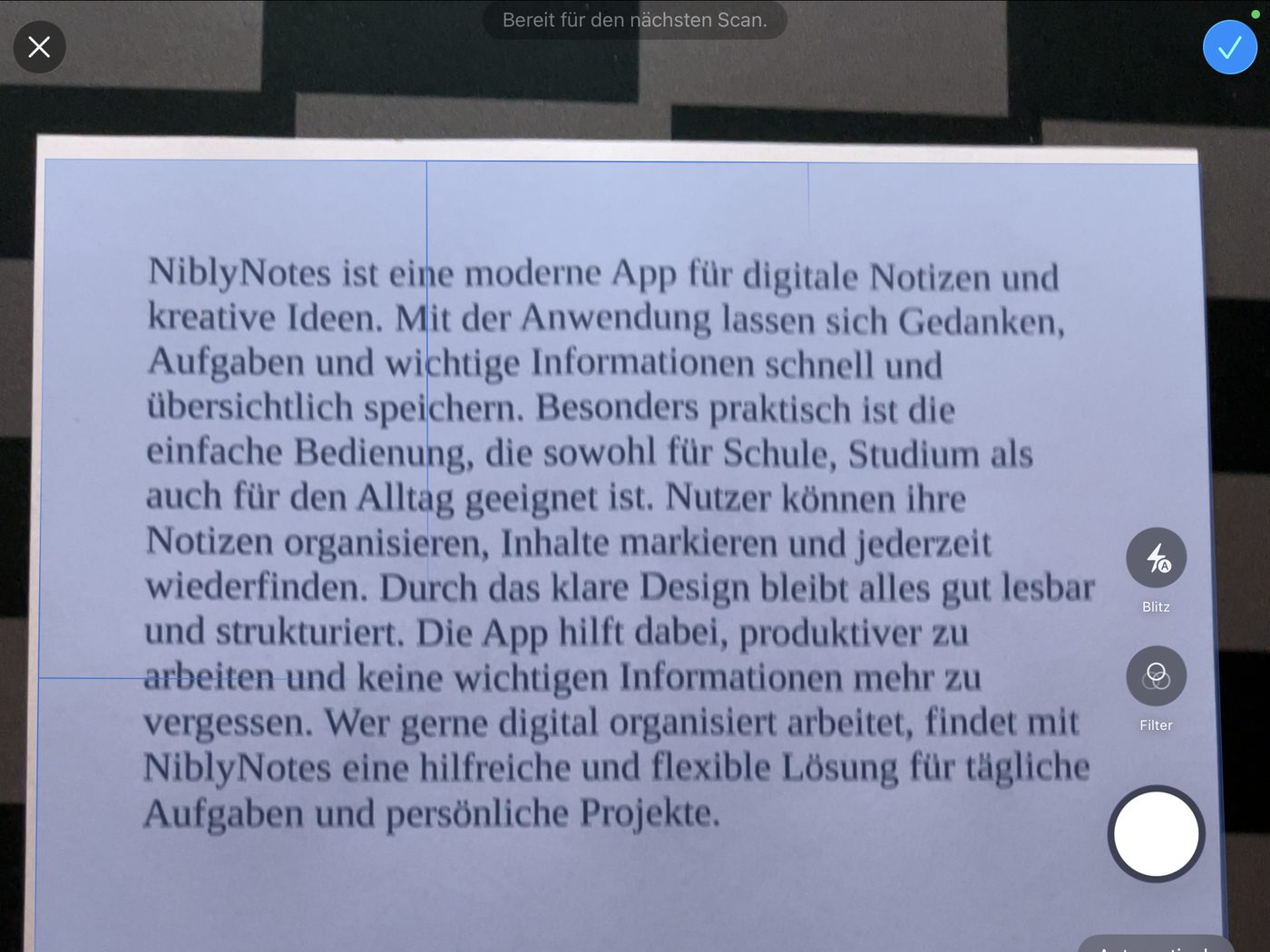
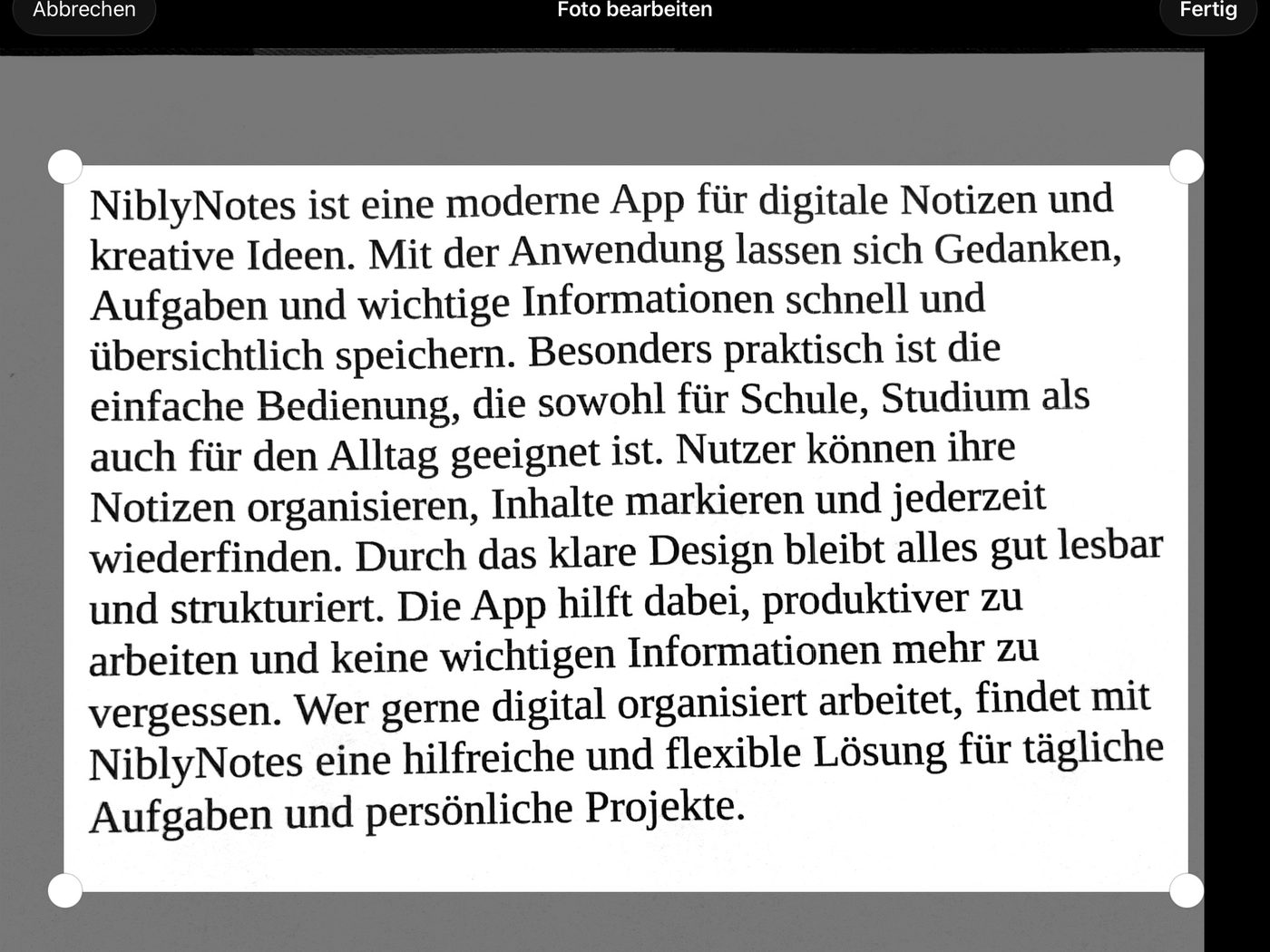
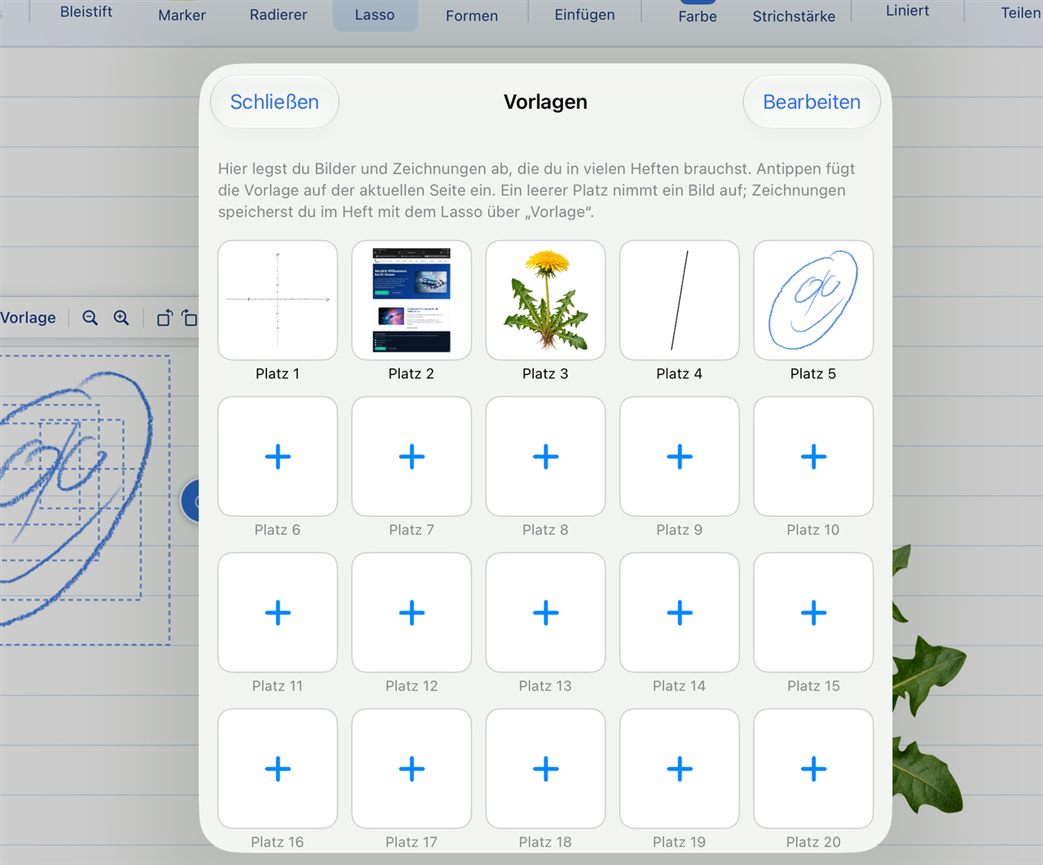
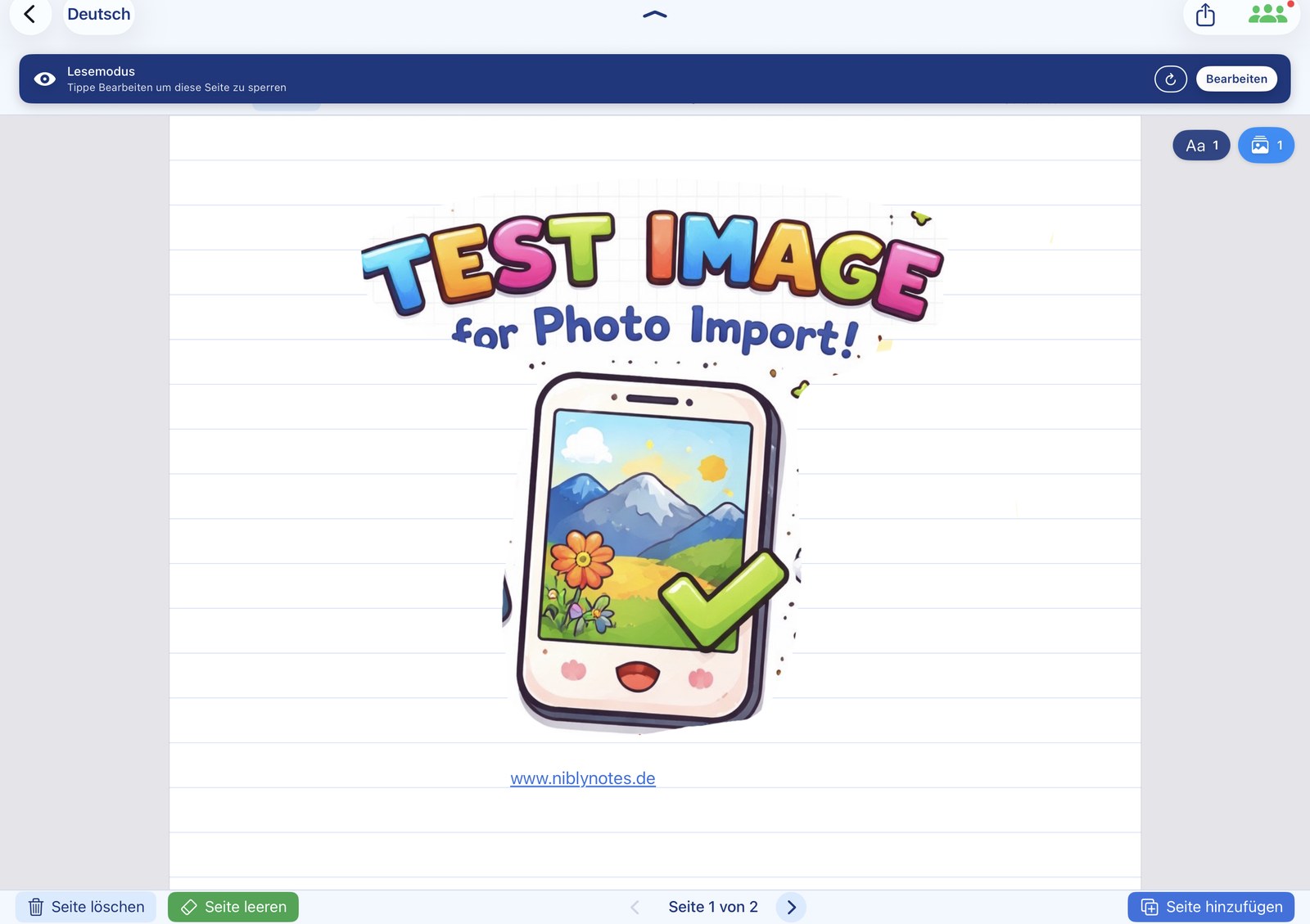
Fotos aus der Mediathek oder direkt per Kamera aufgenommen — jedes Bild läuft automatisch durch den integrierten Foto-Editor und kann dort zugeschnitten, gedreht und angepasst werden, bevor es im Heft landet.

  • Fotos aus der Mediathek einfügen
  • Kameraaufnahme direkt aus der App
  • Integrierter Foto-Editor: zuschneiden, drehen
  • Bilder auf der Seite frei verschieben und skalieren
  • Bilder an feste Positionen „anheften", damit sie beim Zeichnen nicht verrutschen
📄 Dokumente

PDF und Office-Dokumente importieren

Arbeitsblätter, Aufgabenblätter oder Präsentationen lassen sich direkt als Seitenhintergrund in ein Heft einfügen. Mehrseitige Dokumente werden automatisch auf mehrere Heftseiten verteilt.

  • PDF-Import — jede Seite wird zu einer eigenen Heftseite
  • Word-Dokumente (.docx, .doc) werden automatisch in PDF umgewandelt
  • PowerPoint-Präsentationen (.pptx, .ppt) ebenso
  • Text-Dateien (.txt, .rtf, .md)
  • Nach dem Import kann auf jeder Seite handschriftlich ergänzt werden

Microsoft Word und PowerPoint sind Marken der Microsoft Corporation. NiblyNotes ist nicht von Microsoft verbunden oder unterstützt. Die Umwandlung nutzt die auf dem Gerät vorhandenen Betriebssystem-Funktionen.

PDF-Import mit mehreren Seiten
Seite hinzufügen
📑 Seiten verwalten

Seiten nach Bedarf hinzufügen und entfernen

Flexible Seiten-Verwaltung, die mitdenkt: Neue Seiten erscheinen genau an der richtigen Stelle, und nichts geht versehentlich verloren.

  • Neue Seite nach der aktuellen Position einfügen — auf Seite 10 wird die neue Seite zur Seite 11
  • Gelöschte Seiten können sofort wiederhergestellt werden, solange das Heft geöffnet ist
  • Nur den Inhalt einer Seite löschen (die Seite bleibt bestehen) — ebenfalls wiederherstellbar
  • Seiten-Hintergrund jederzeit wechseln (leer, liniert, kariert, gepunktet)
  • Rand nachträglich anpassen (links, rechts, ohne)
📤 Senden & Exportieren

Arbeit ablegen, ganz unkompliziert

NiblyNotes erspart den Umweg über „Senden an". Drucken, teilen, speichern und direkt in die Schul-Cloud hochladen — alles aus derselben App.
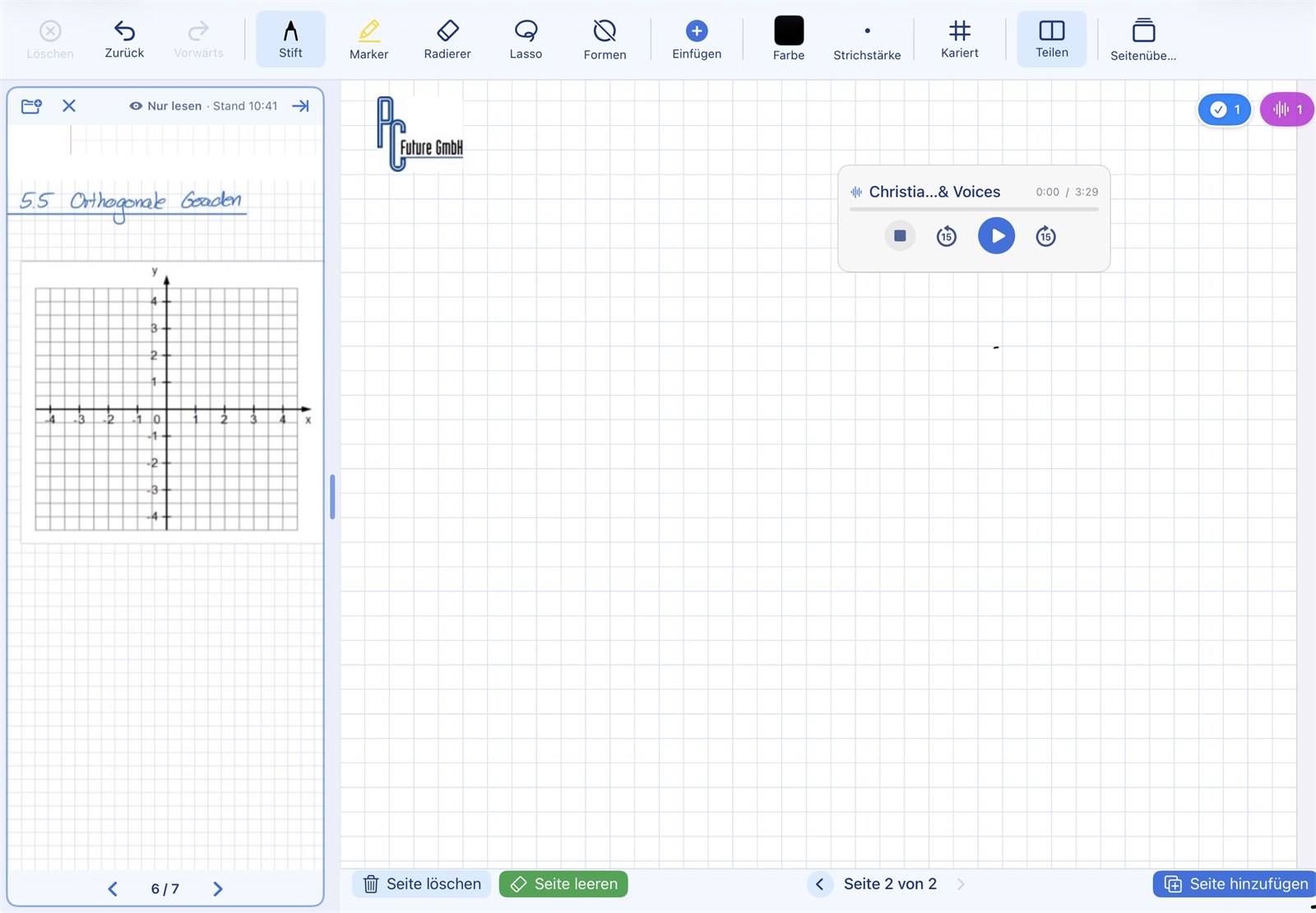
Drucken, AirDrop®, Speichern

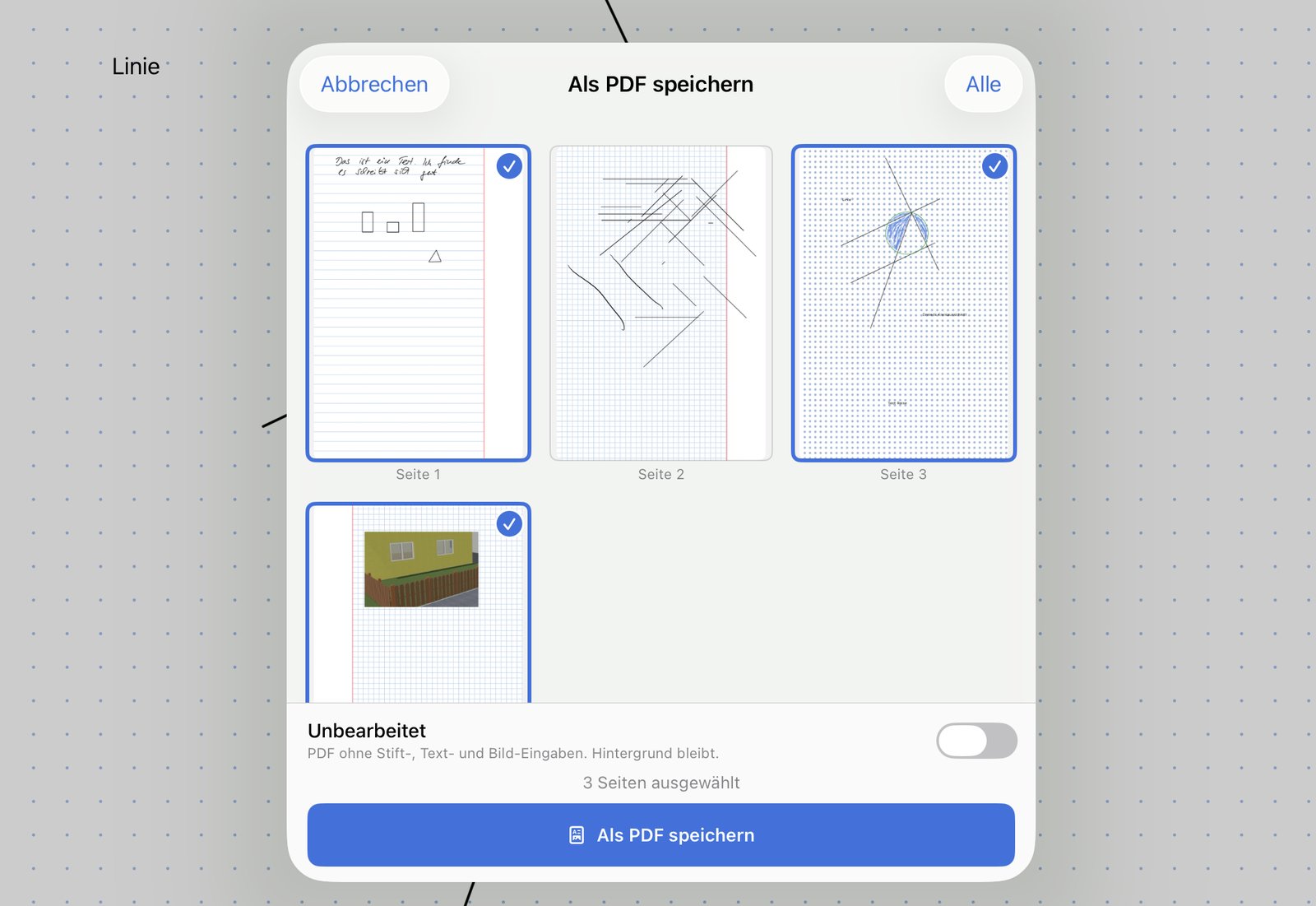
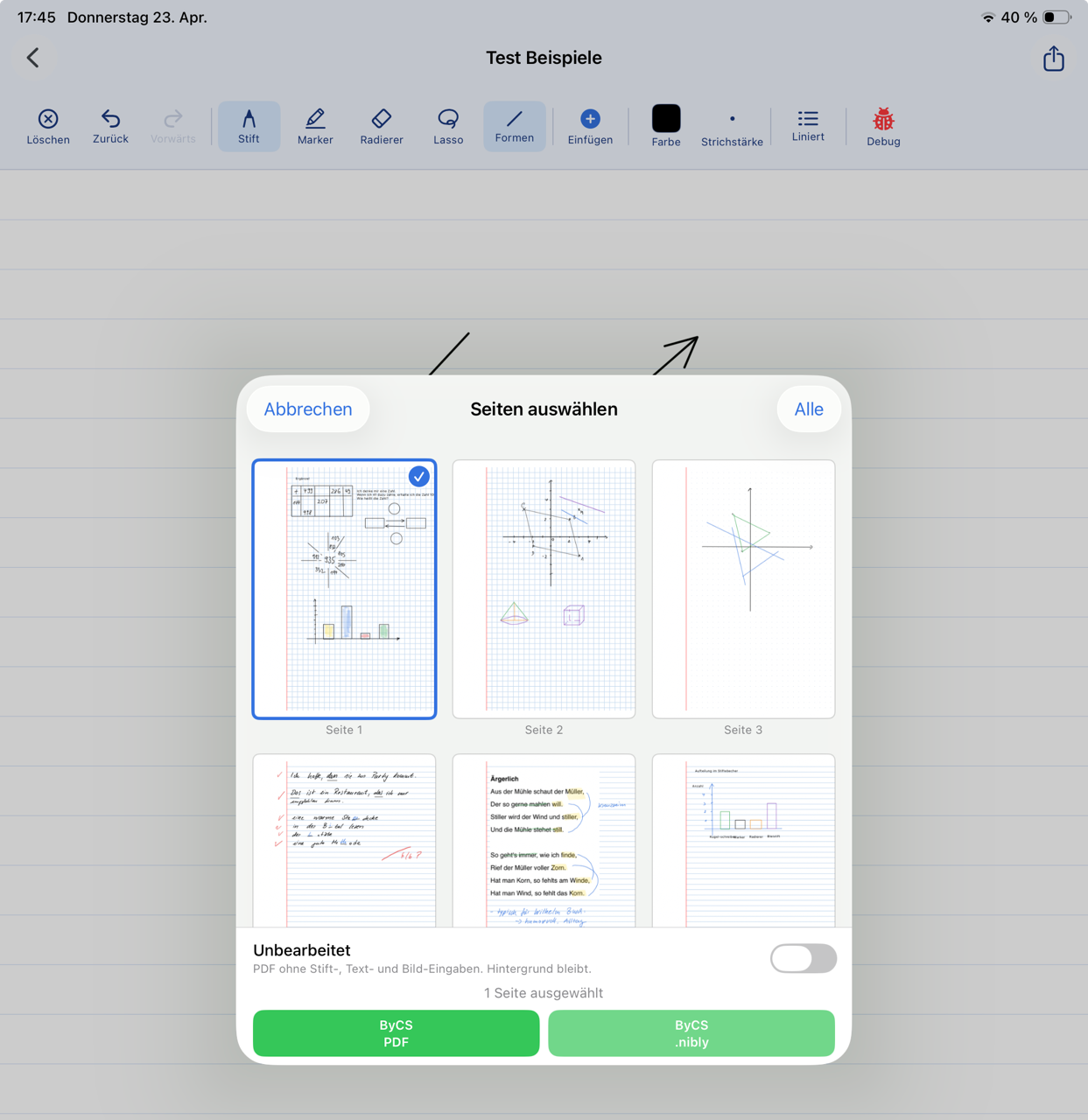
Komplette Hefte oder einzelne, gezielt ausgewählte Seiten drucken und versenden — mit Vorschau, die vor dem Verschicken zeigt, was tatsächlich geteilt wird.

  • Drucken via AirPrint® — ganzes Heft oder ausgewählte Seiten
  • Direkt an Schüler:innen via AirDrop® senden
  • Versand wahlweise als PDF oder als NiblyNotes-Datei (.nibly)
  • Lokal als PDF speichern
Drucken und Teilen

Lehrer-Modus: Musterlösung ausblenden

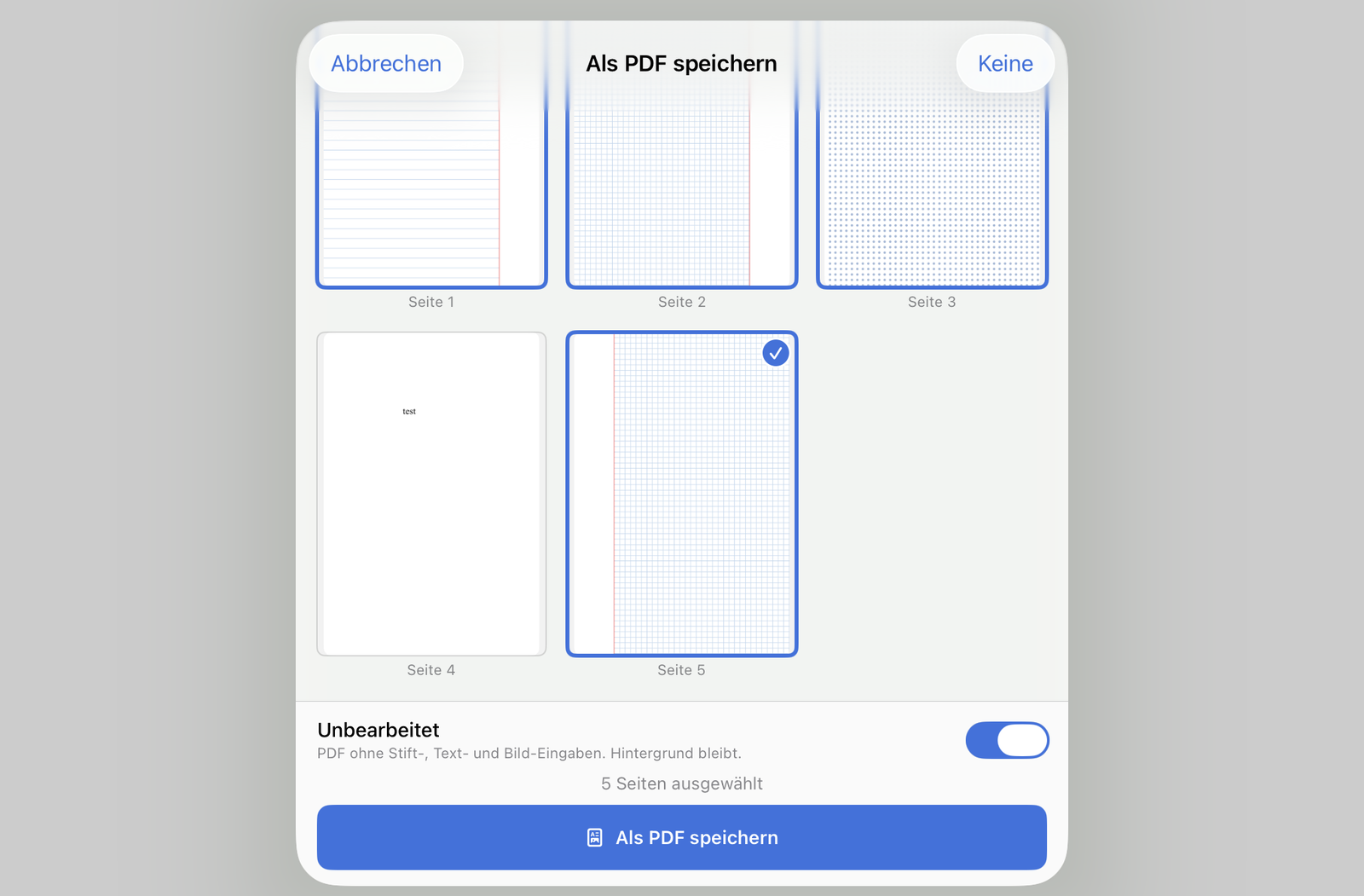
Beim Versenden oder Speichern lässt sich wählen, ob die Seite unbearbeitet exportiert wird. Ideal für Lehrkräfte: Eine auf dem Arbeitsblatt notierte Musterlösung muss nicht mit den Schüler:innen geteilt werden — diese erhalten die saubere, leere Vorlage.

  • Export mit oder ohne eigene handschriftliche Ergänzungen
  • Arbeitsblatt einmal erstellen, Musterlösung und Schüler-Version in einer Datei
  • Funktioniert beim Drucken, AirDrop, Cloud-Upload und PDF-Export
Lehrer-Modus beim Export

Direkt in die Schul-Cloud — mit Freigabe in einem Schritt

Das Highlight: Hefte oder einzelne Seiten direkt aus NiblyNotes in eine Schul-Cloud hochladen und auf Wunsch sofort an eine Person freigeben — alles in einem Rutsch. Der Umweg „Datei speichern → Cloud-App öffnen → hochladen → freigeben" entfällt.
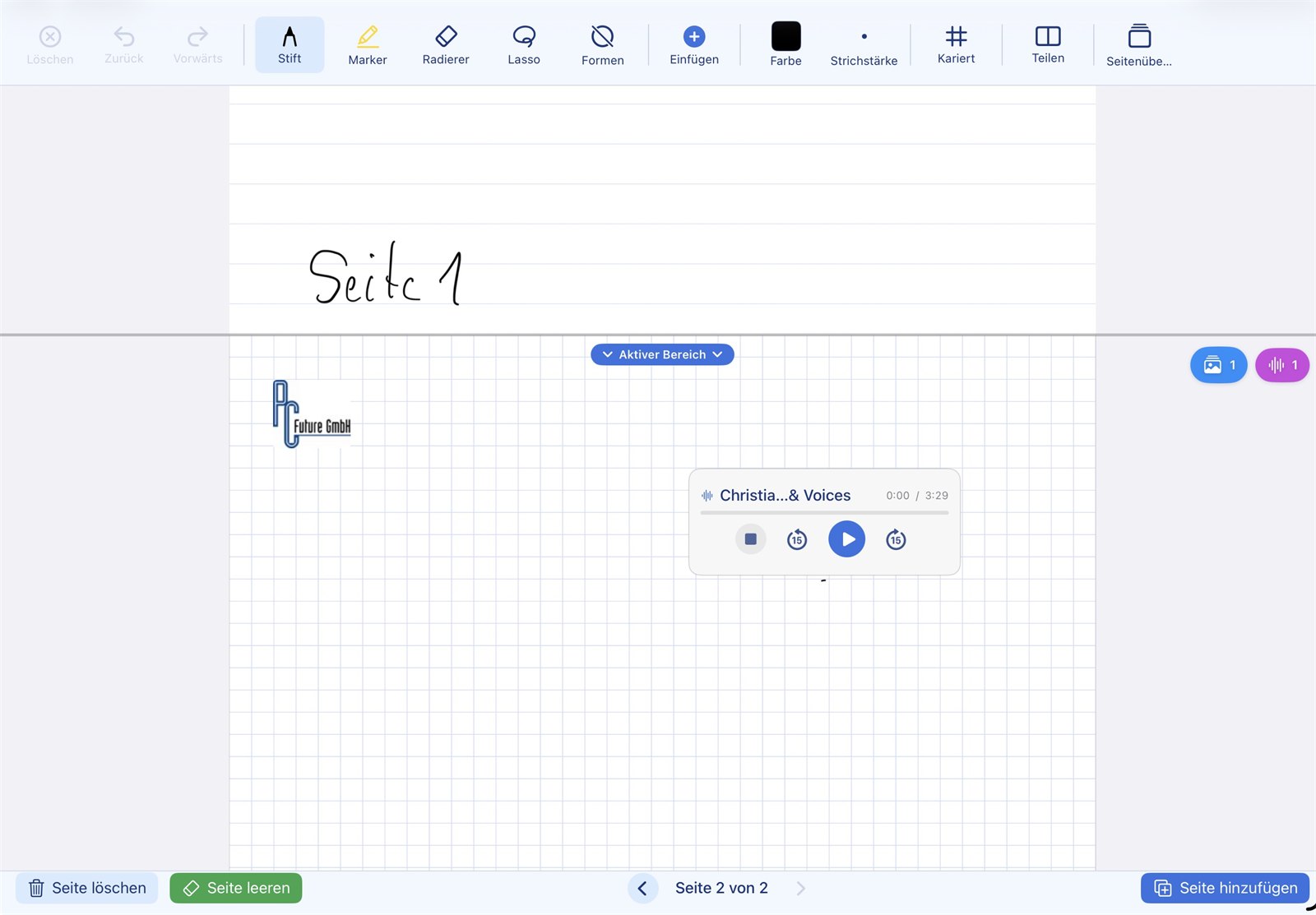
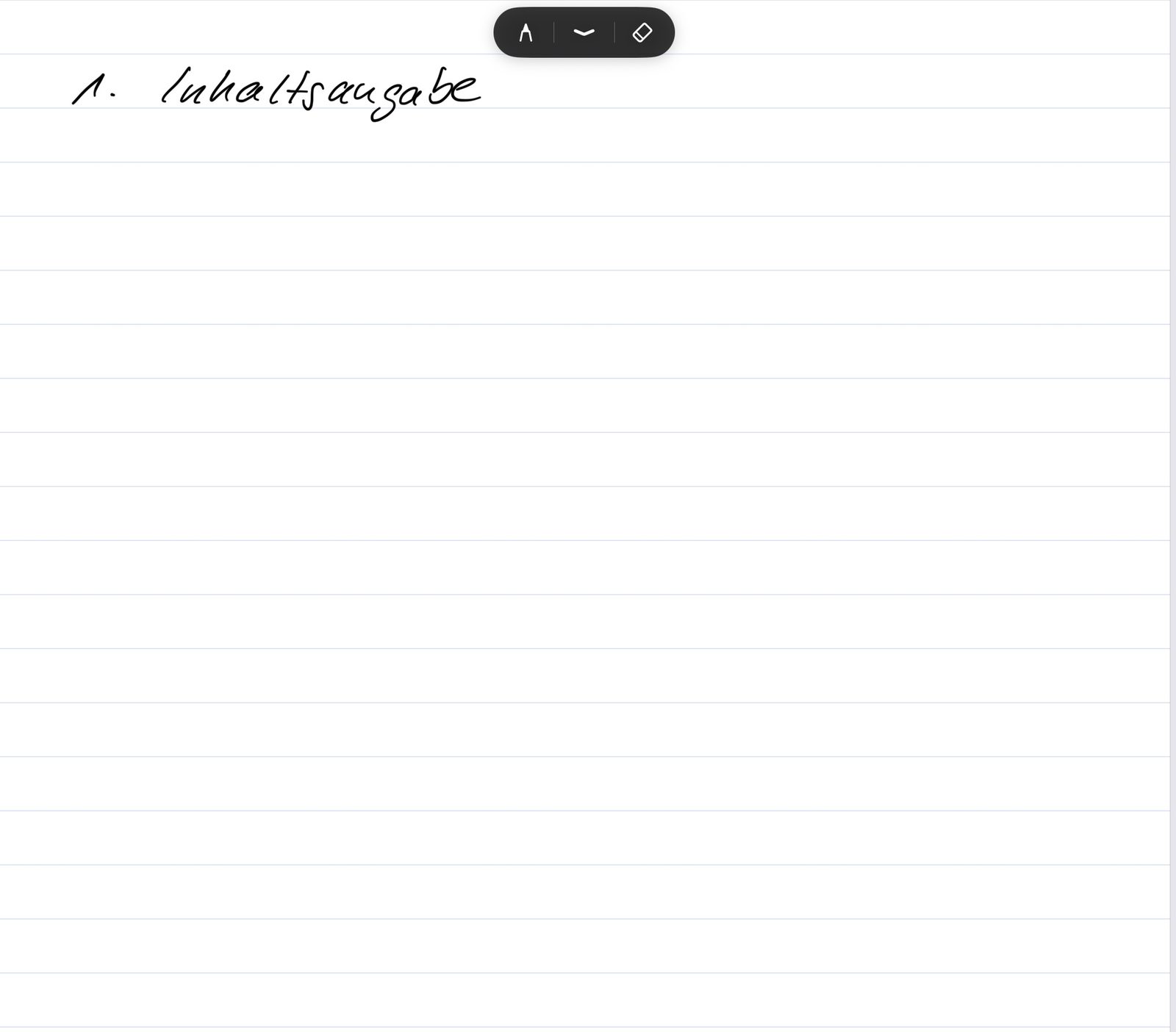
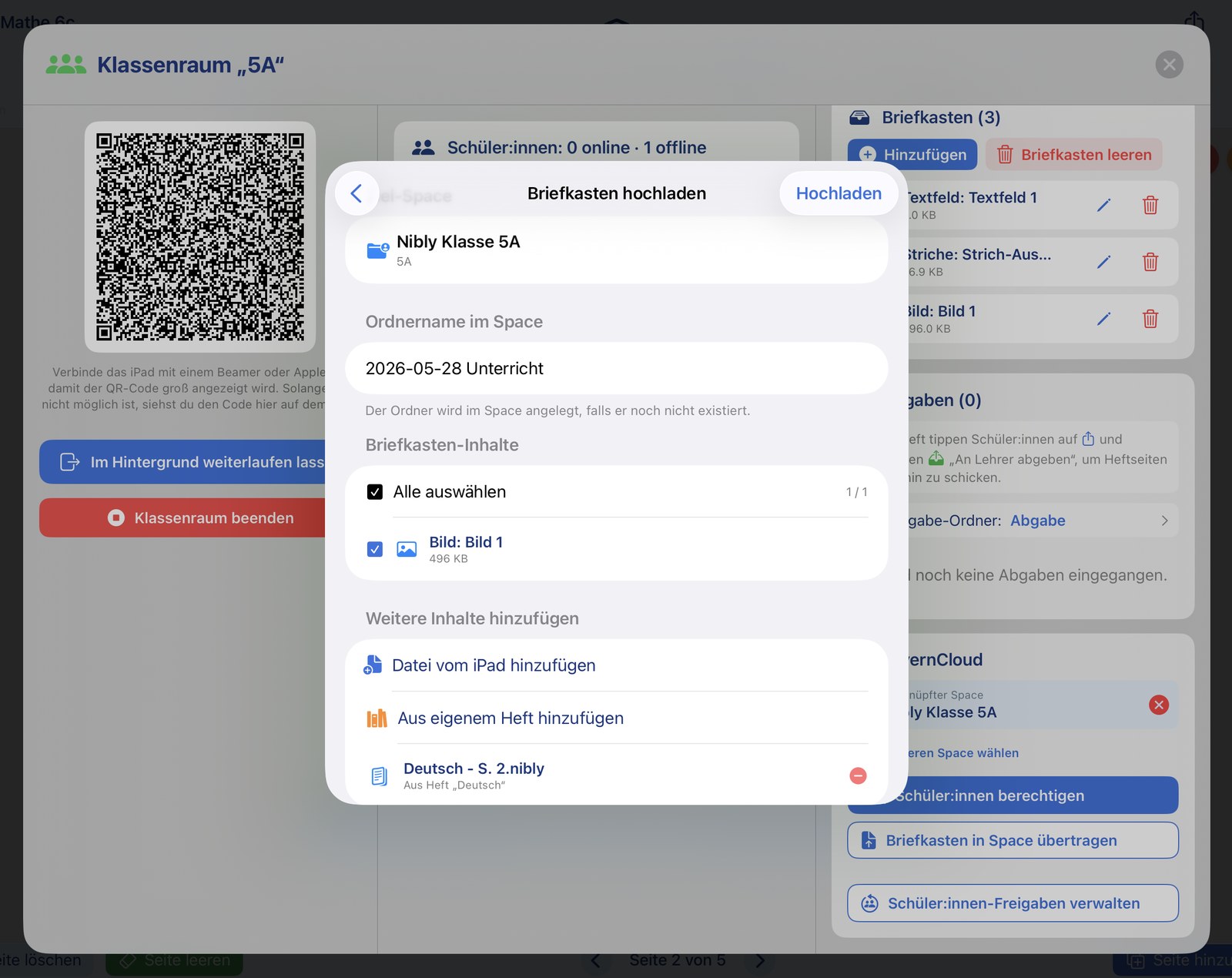
  • Upload in BayernCloud Schule, Nextcloud oder NetMan for Schools
  • Zielordner direkt wählen, neue Ordner bei Bedarf anlegen
  • Optional direkt an eine Person freigeben — Empfänger-Adresse oder Name eintragen
  • Zuletzt verwendete Empfänger:innen werden gespeichert — schneller Zugriff im Unterricht
  • Als PDF oder .nibly-Datei hochladbar
Für Lehrkräfte: Arbeitsblatt erstellen → „Senden" → Cloud wählen → Ordner „Klasse 7b" → Freigabe an die Klasse. Fertig.
Cloud-Upload mit Freigabe
Cloud-Browser
🌐 Cloud-Browser

Dateien aus der Cloud direkt öffnen

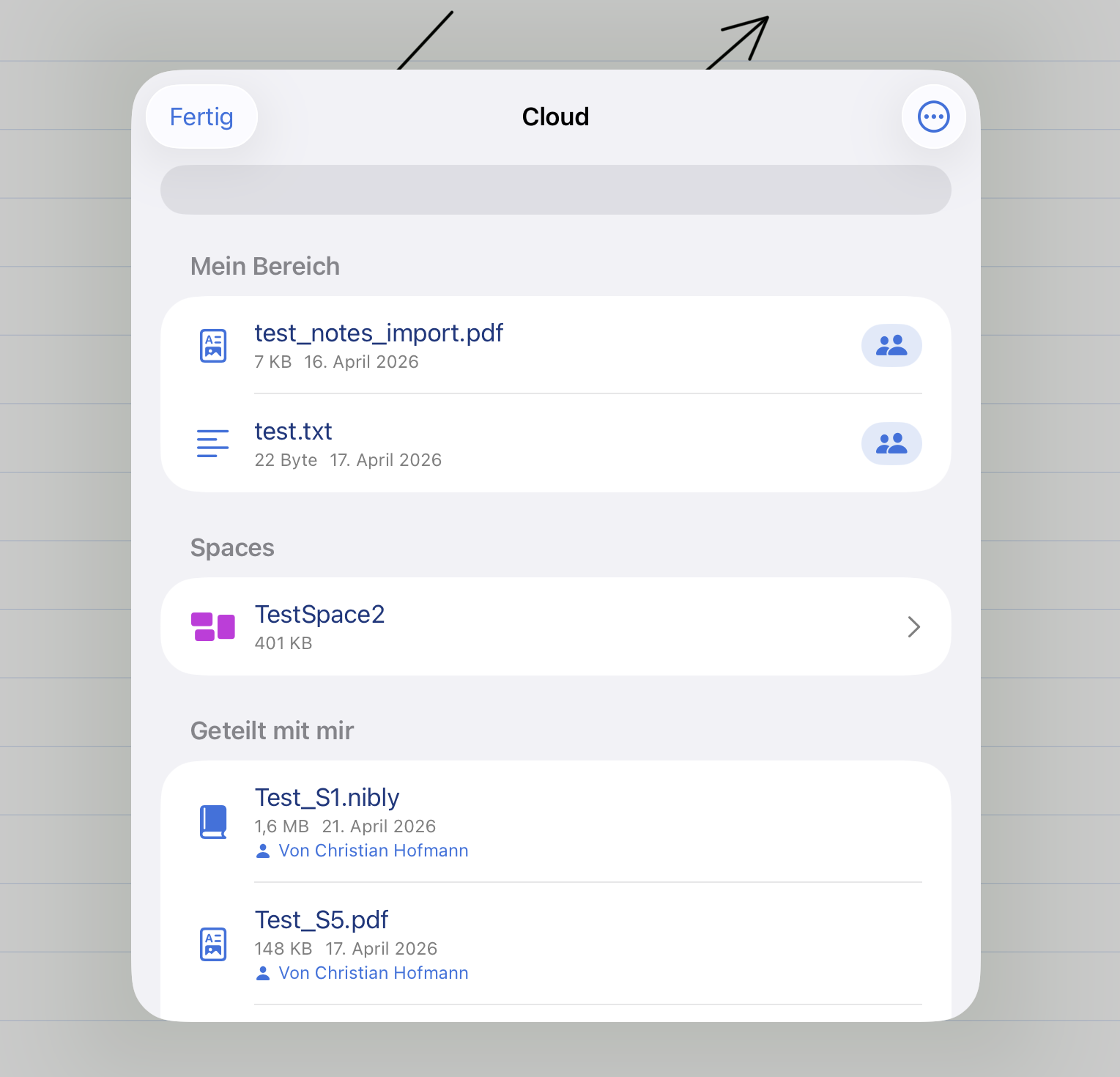
Der integrierte Cloud-Browser zeigt die Dateien in BayernCloud Schule, Nextcloud oder NetMan for Schools. Ein Arbeitsblatt lässt sich direkt öffnen — und es kann gewählt werden, ob daraus ein neues Heft entstehen oder das Dokument an ein bestehendes Heft angehängt werden soll.

  • Browsen in allen drei Cloud-Anbietern aus derselben Oberfläche
  • PDF, Word, PowerPoint, Excel oder Bilder direkt öffnen
  • Aus einer Datei ein neues Heft erstellen oder an ein bestehendes anhängen
  • Letzte Position wird gemerkt — beim nächsten Öffnen landet man wieder im selben Ordner
  • Freigegebene Dateien und Ordner werden extra angezeigt
  • Selbst Dateien und Ordner freigeben — an Schüler:innen oder Kolleg:innen, direkt aus der App
Effizient im Schulalltag: Keine zweite App, kein Wechsel, keine Zwischenspeicherung — Cloud-Dateien werden behandelt, als wären sie direkt auf dem iPad.
👥 Highlight: Gemeinsame Hefte

Zusammen an einem Heft arbeiten

Ein Heft teilen und gemeinsam daran arbeiten — für Gruppenarbeiten, Klassenprojekte oder Kollegen-Zusammenarbeit. Die Synchronisierung läuft über den persönlichen iCloud®-Account — ohne fremde Server.

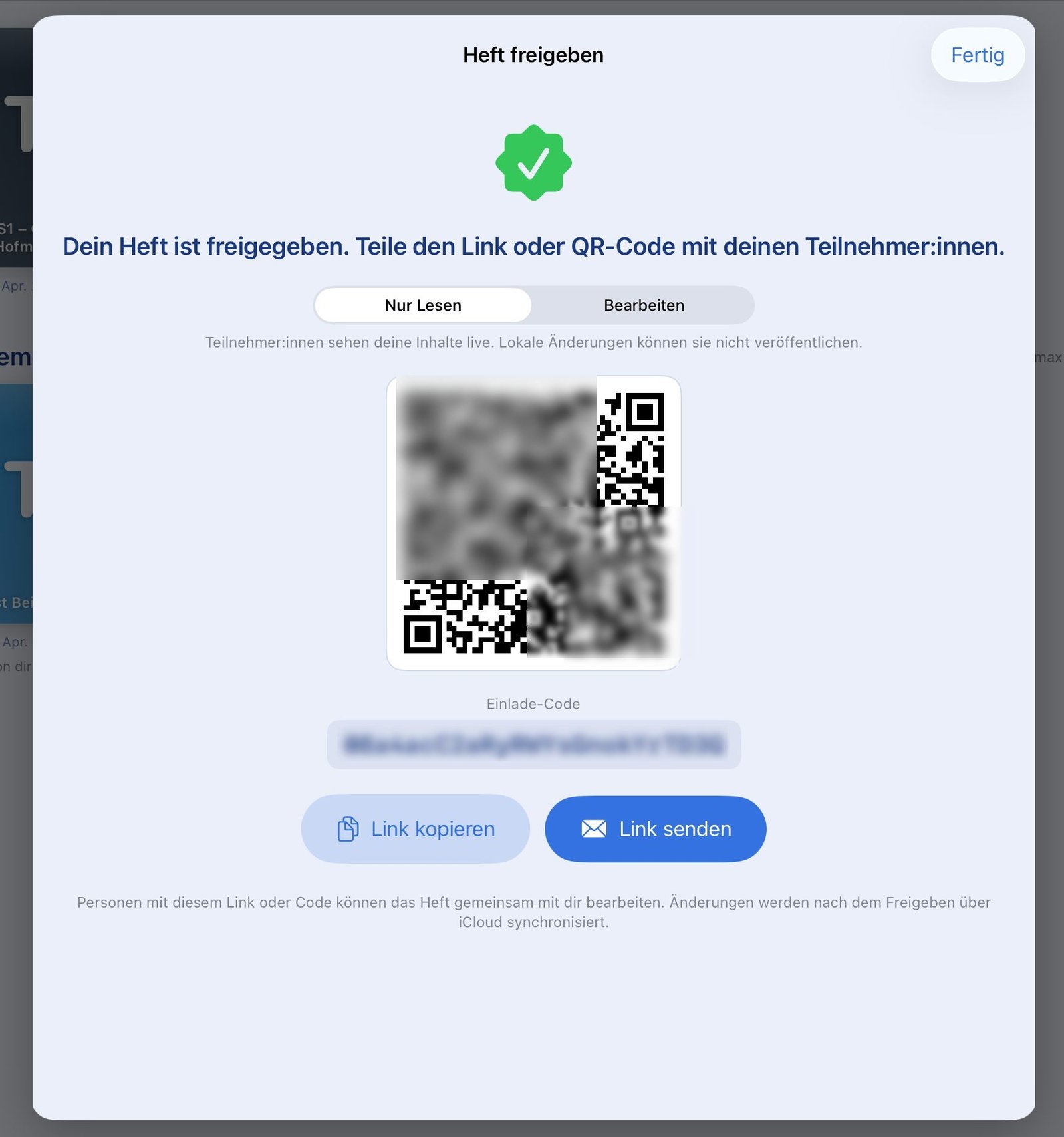
Einladung per Link oder QR-Code

Für das Einladen von Teilnehmer:innen gibt es zwei Wege:

  • Einladungslink per E-Mail versenden — bequem für Teilnehmer:innen, die nicht im Raum sind
  • QR-Code anzeigen — Teilnehmer:innen im gleichen Raum scannen einfach mit ihrem iPad
  • Beim Einladen wird entschieden: Nur Lesen (schreibgeschützt) oder Bearbeiten (alle dürfen mitmachen)
  • Berechtigung jederzeit umschaltbar — auch nach der Einladung
QR-Code zum Einladen

Datenschutz: Apple® iCloud® statt fremde Server

Die gemeinsame Hefte-Funktion nutzt ausschließlich das iCloud®-System von Apple® als Infrastruktur. Es gibt keinen Server des Herausgebers dazwischen, der die Inhalte sehen könnte.

  • Synchronisierung läuft über die private iCloud®
  • Keine Zwischenspeicherung auf Herausgeber-Servern
  • Alle Beteiligten benötigen einen Apple® Account

iCloud und Apple sind Marken der Apple Inc., eingetragen in den USA und anderen Ländern. Die Nutzung der iCloud-Infrastruktur durch NiblyNotes erfolgt im Rahmen der von Apple bereitgestellten Entwickler-Schnittstellen (CloudKit).

iCloud-Sync

So funktioniert das Arbeiten am gemeinsamen Heft

Alle Teilnehmer:innen arbeiten ganz normal in ihrem Heft. Nur in einem Punkt unterscheidet es sich:

  • Jede:r schreibt und zeichnet zunächst lokal — die Änderungen sind vorerst nur auf dem eigenen Gerät sichtbar
  • Erst durch Klick auf den „Freigeben"-Button werden die eigenen Änderungen hochgeladen. Jede:r entscheidet also selbst, wann die eigene Arbeit für die anderen sichtbar wird
  • Änderungen der anderen (die bereits freigegeben sind) lädt die App alle paar Sekunden automatisch nach
  • Striche, Textfelder, Bilder, Seiten — alles wird synchronisiert
  • Auch neue Seiten, Löschungen und Hintergrund-Änderungen werden übertragen
Freigabe-Button

Jede:r behält einen eigenen Stand

Wenn die Freigabe eines Hefts beendet wird — egal ob durch den Besitzer oder durch eine:n Teilnehmer:in — bleibt bei allen Beteiligten der aktuelle Stand erhalten. Das Heft wandert zurück in die eigenen Hefte und kann ganz normal weiterverwendet werden.

  • Keine Datenverluste beim Verlassen einer Freigabe
  • Lokale Kopie bleibt bei allen Teilnehmer:innen erhalten
  • Jede:r kann mit seinem Stand offline weiterarbeiten
Nach der Freigabe
Backup-Einstellungen
💾 Backup

Automatische Sicherung in die Schul-Cloud

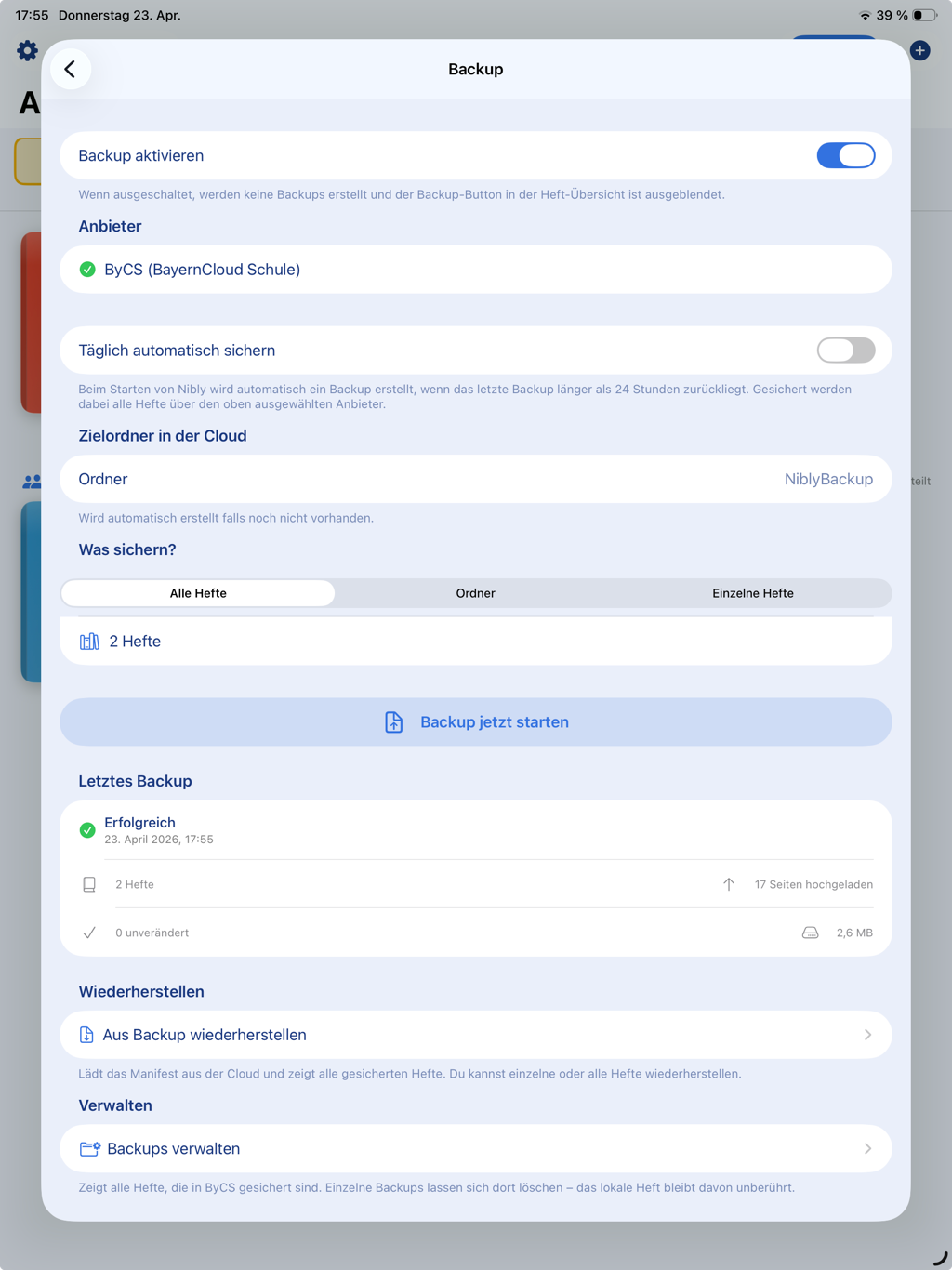
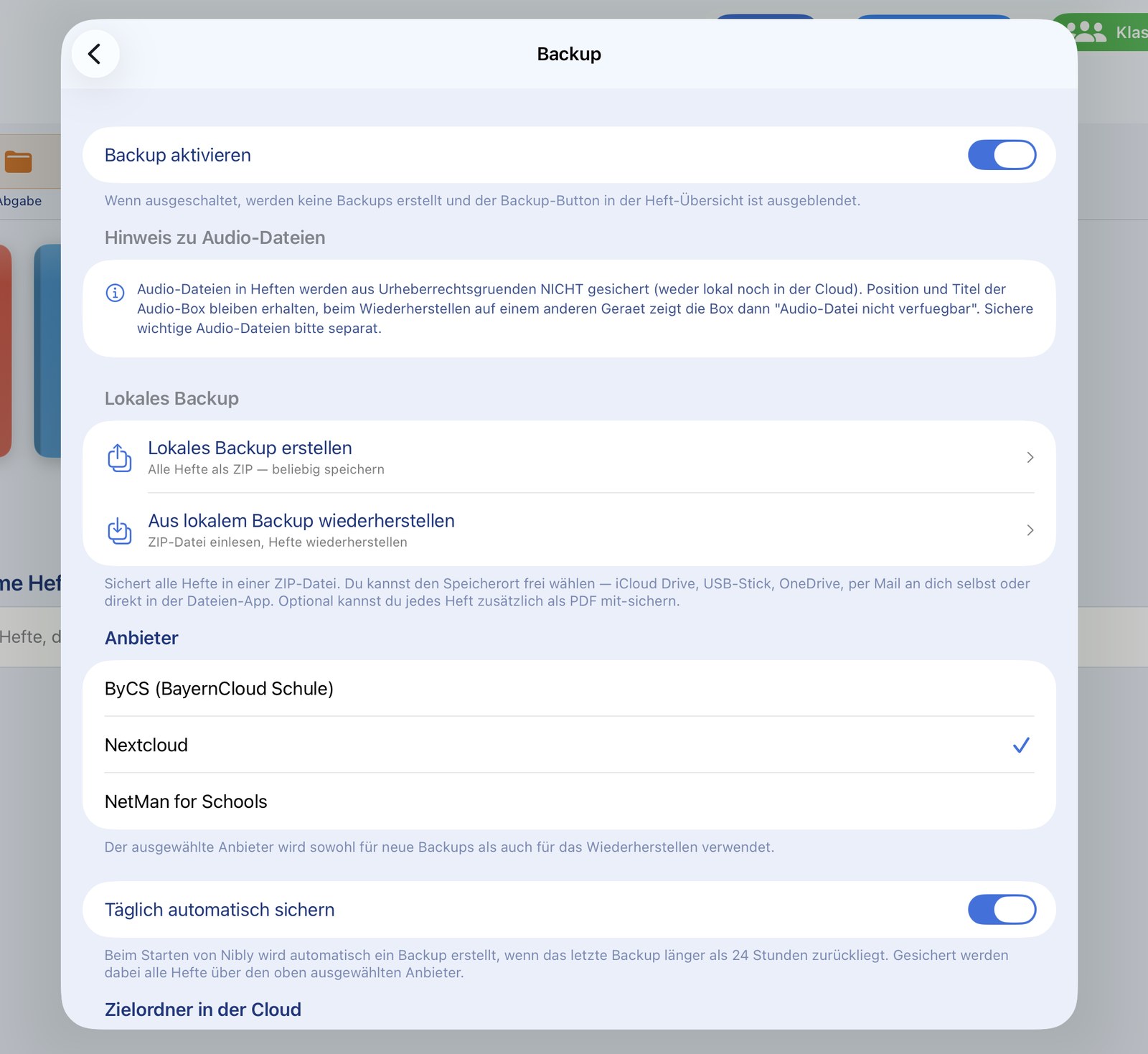
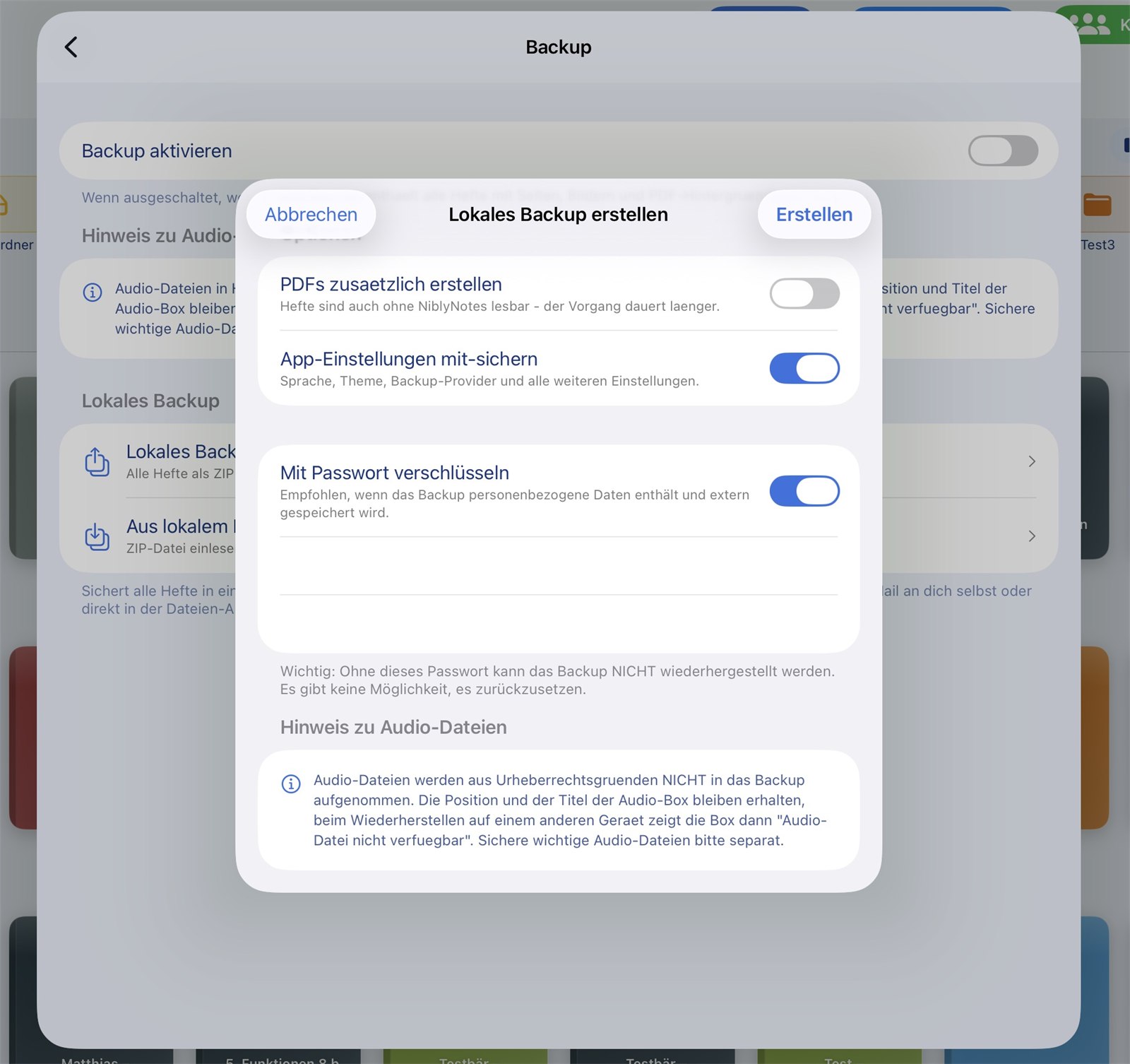
NiblyNotes sichert die Hefte automatisch in die Schul-Cloud. Einmal in den Einstellungen einrichten — ab dann läuft die Sicherung täglich im Hintergrund.

  • Automatische tägliche Sicherung — der Backup-Status wird jederzeit oben links in der App angezeigt
  • Sicherung in BayernCloud Schule, Nextcloud oder NetMan for Schools
  • Inkrementelles Backup — nur geänderte Seiten werden übertragen, spart Datenvolumen
  • Backup-Explorer zum gezielten Wiederherstellen einzelner Hefte oder Seiten aus der Sicherung
  • Ideal auch beim Gerätewechsel: Backup einlesen und alle Hefte sind wieder da
In den Einstellungen: Cloud-Anbieter wählen → Anmelden → Sicherungsordner festlegen → fertig. Ab sofort läuft die Sicherung automatisch.
☁️ Datenschutzfreundliche Schul-Clouds

Direkt eingebaut — für den Schulalltag

Drei datenschutzfreundliche Cloud-Anbieter für den schulischen Einsatz sind direkt in NiblyNotes integriert.

🇧🇾

BayernCloud Schule (ByCS)

Das schulische Cloud-Angebot des Freistaats Bayern — speziell für bayerische Schulen. Die Anmeldung erfolgt über das offizielle ByCS-Login-Verfahren der Schule.

☁️

Nextcloud

Die freie, quelloffene Cloud-Lösung, die viele Schulen selbst betreiben. NiblyNotes nutzt den offiziellen Nextcloud-Login mit App-Passwort — sicher und standardkonform.

🏫

NetMan for Schools

Die Schulnetzwerk-Lösung von H+H Software. Benutzer- und Lehrerlaufwerk sowie Austausch-Freigaben werden direkt unterstützt. (Unterstützt ab NetMan for Schools Version 6.)

Hinweis zu den Markennennungen: Die Anbindung an BayernCloud Schule, Nextcloud und NetMan for Schools erfolgt ohne Unterstützung oder offizielle Partnerschaft mit den jeweiligen Anbietern. NiblyNotes nutzt ausschließlich die öffentlich verfügbaren Schnittstellen der Cloud-Anbieter.

„BayernCloud Schule" ist ein Angebot des Freistaats Bayern. „Nextcloud" ist eine eingetragene Marke der Nextcloud GmbH. „NetMan for Schools" ist eine Marke der H+H Software GmbH. Alle genannten Produktnamen, Logos und Marken sind Eigentum ihrer jeweiligen Inhaber. Die Nennung dient ausschließlich der Beschreibung der Kompatibilität.

📲 Download

Bald im App Store®

NiblyNotes kommt bald für das Apple® iPad® in den App Store®. Kostenlos, ohne Abo, ohne Werbung.

NiblyNotes Logo Bald verfügbar